
در دنیای امروز که مرز بین دستگاههای دیجیتال روزبهروز کمرنگتر میشود، محدود کردن قدرت پردازشی کامپیوترهای شخصی به یک مانیتور کوچک، دیگر منطقی به نظر نمیرسد. تلویزیونهای مدرن با صفحات نمایش بزرگ، رزولوشنهای خیرهکننده 4K و 8K، و سیستمهای صوتی فراگیر، به هاب اصلی سرگرمی در خانهها تبدیل شدهاند. اتصال کیس کامپیوتر به تلویزیون این دو دنیا را به هم پیوند میزند و تجربهای جدید از سرگرمی، بازی و کار را به ارمغان میآورد. این کار به شما اجازه میدهد تا از تمام قدرت سختافزاری کامپیوتر خود بر روی یک بوم بزرگ و باکیفیت بهرهمند شوید و محتوای دیجیتال را آنگونه که شایسته است، مشاهده کنید.
چرا باید کیس کامپیوتر را به تلویزیون وصل کنیم؟
ایده اتصال کامپیوتر به تلویزیون فراتر از یک اقدام فنی ساده است؛ این کار دروازهای به سوی امکانات جدید و هیجانانگیز باز میکند. دیگر نیازی نیست برای تماشای یک فیلم باکیفیت که روی هارد دیسک خود دارید، به صفحه کوچک مانیتور خیره شوید یا برای اجرای یک بازی گرافیکی سنگین، خود را به میز کار محدود کنید. با این اتصال، اتاق نشیمن شما به یک مرکز چندرسانهای قدرتمند، یک سینمای خانگی شخصی یا یک میدان نبرد مجازی تبدیل میشود.
این ترکیب قدرتمند، انعطافپذیری بینظیری را فراهم میکند. از یک سو، شما به قدرت پردازشی، فضای ذخیرهسازی نامحدود و سیستمعامل پیشرفته کامپیوتر دسترسی دارید و از سوی دیگر، از کیفیت تصویر بیرقیب، ابعاد بزرگ و صدای فراگیر تلویزیون بهرهمند میشوید. در ادامه، به برخی از مهمترین مزایای این اتصال میپردازیم که نشان میدهد چرا این کار میتواند تجربه دیجیتال شما را متحول کند.
تماشای فیلم و سریال روی صفحه بزرگ
مهمترین و واضحترین مزیت، لذت بردن از محتوای ویدیویی در مقیاسی سینمایی است. کامپیوتر شما میتواند هر فرمت ویدیویی را با هر کیفیتی پخش کند و با اتصال آن به یک تلویزیون 4K، میتوانید فیلمها و سریالهای مورد علاقه خود را با جزئیاتی خیرهکننده و رنگهایی زنده تماشا کنید. این تجربه بسیار فراتر از آن چیزی است که یک مانیتور معمولی ارائه میدهد و به شما اجازه میدهد در دل داستان غرق شوید.
اجرای بازیها با کیفیت بالاتر
برای گیمرها، اتصال کیس به تلویزیون یک تغییر بزرگ محسوب میشود. بازیهای مدرن برای نمایش در رزولوشنهای بالا و با فناوریهایی مانند HDR (High Dynamic Range) طراحی شدهاند. تلویزیونهای جدید، بهویژه مدلهای مخصوص بازی، با نرخ تازهسازی بالا (Refresh Rate) و تأخیر ورودی پایین (Input Lag)، تجربهای روان و واکنشپذیر را فراهم میکنند که اجرای بازی روی یک صفحه بزرگ، حس غوطهوری و هیجان را دوچندان میکند.
استفاده در جلسات و ارائهها
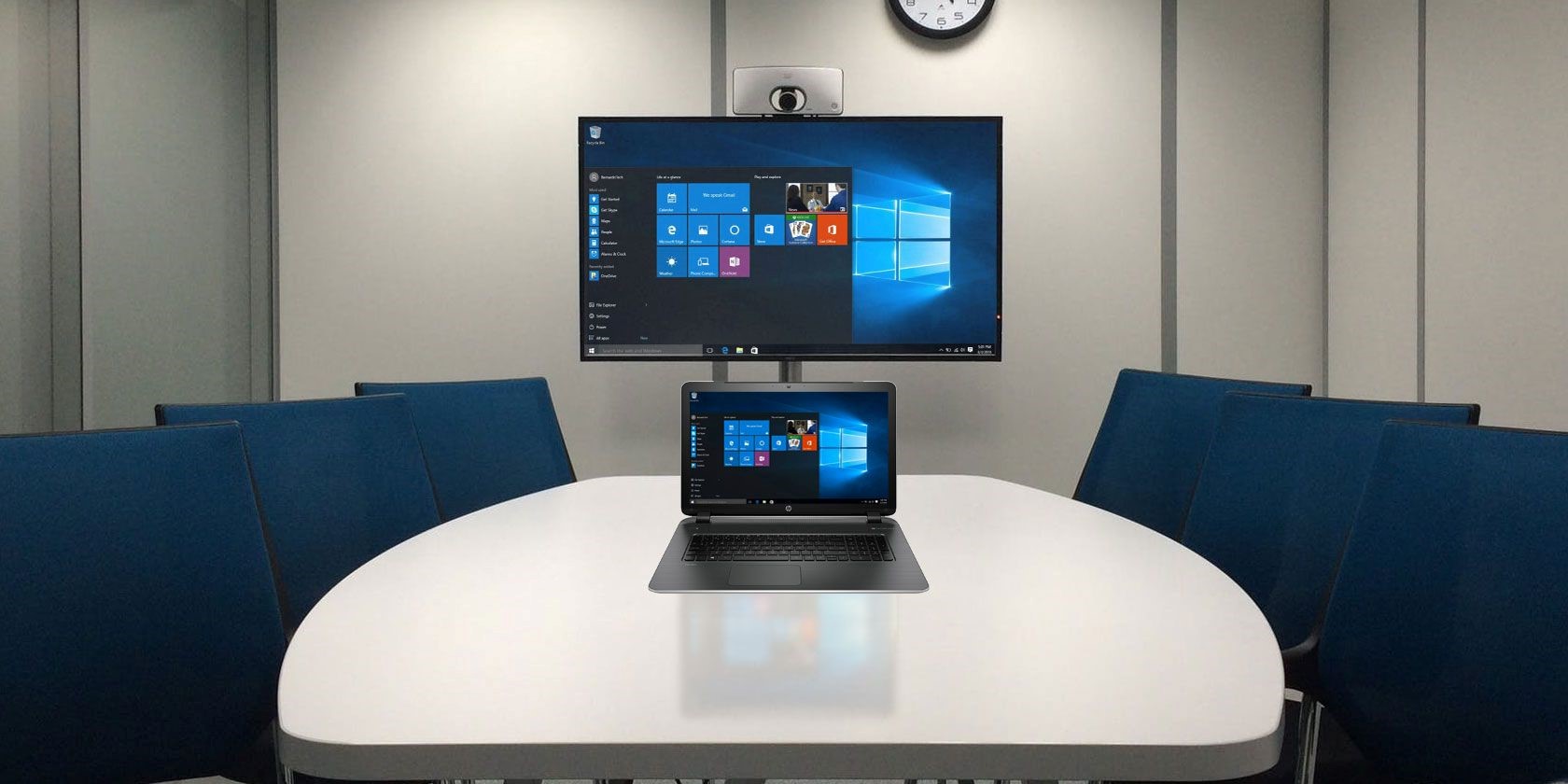
کاربرد این اتصال تنها به سرگرمی محدود نمیشود. در محیطهای کاری یا آموزشی، میتوانید از تلویزیون به عنوان یک نمایشگر بزرگ برای ارائهها، جلسات ویدئوکنفرانس یا نمایش پروژهها استفاده کنید. این کار باعث میشود تمام حضار دید واضحی به محتوا داشته باشند و تعامل در جلسات به شکل چشمگیری افزایش یابد.
روشهای اصلی اتصال کیس به تلویزیون
برای برقراری ارتباط بین کامپیوتر و تلویزیون، روشهای مختلفی وجود دارد که به دو دسته کلی سیمی و بیسیم تقسیم میشوند. انتخاب روش مناسب به عوامل مختلفی بستگی دارد، از جمله مدل کامپیوتر و تلویزیون شما، نوع استفاده (مثلاً بازی یا تماشای فیلم) و فاصلهی بین دو دستگاه. هر روش مزایا و معایب خاص خود را دارد که آگاهی از آنها به شما کمک میکند تا بهترین گزینه را انتخاب کنید.
اتصالات سیمی به طور کلی پایداری و کیفیت بالاتری را ارائه میدهند و برای فعالیتهایی که به کمترین تأخیر نیاز دارند، مانند بازیهای آنلاین، ایدهآل هستند. در مقابل، اتصالات بیسیم راحتی و عدم نیاز به کابلکشی را به ارمغان میآورند که برای استفادههای عمومیتر مانند پخش فیلم یا وبگردی بسیار مناسب است. در ادامه، رایجترین روشهای اتصال را به تفصیل بررسی میکنیم.
اتصال با کابل HDMI (بهترین و رایجترین روش)
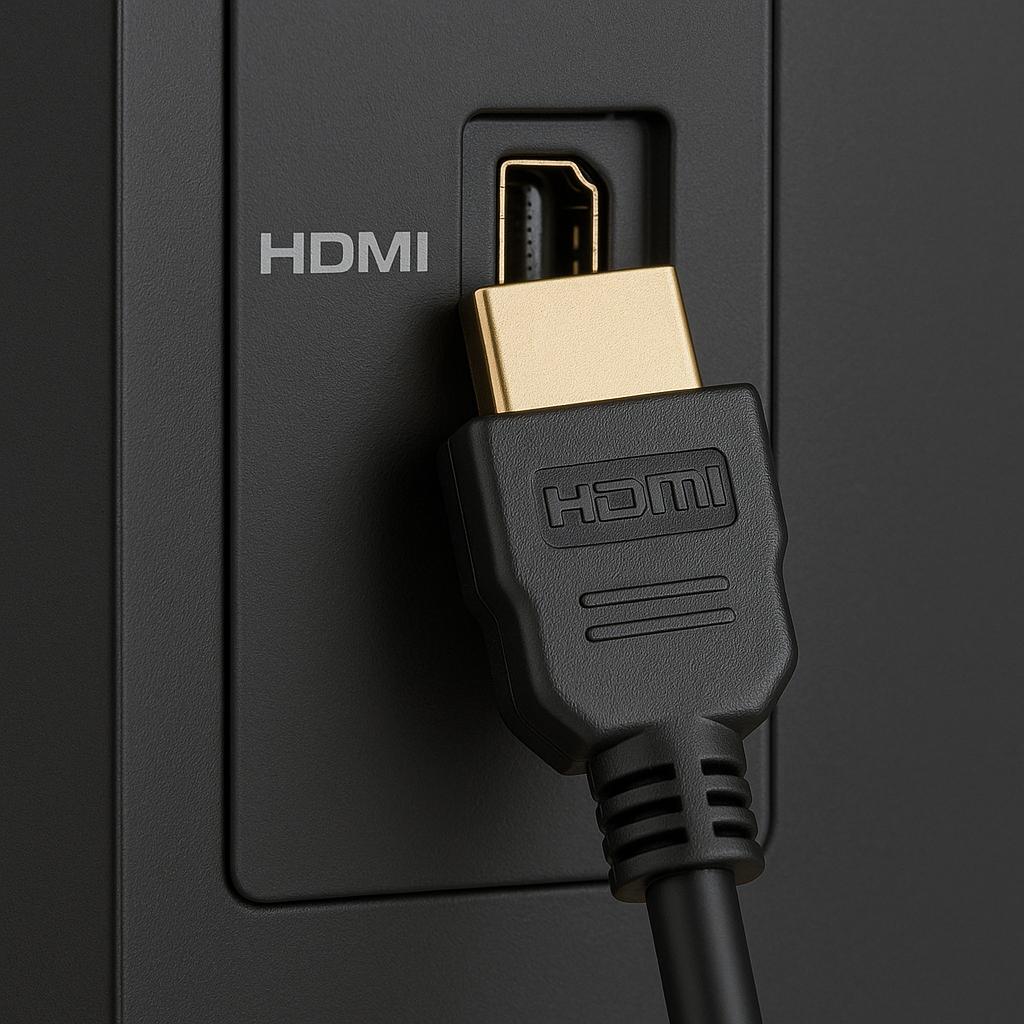
HDMI (High-Definition Multimedia Interface) استاندارد طلایی برای اتصال دستگاههای صوتی و تصویری مدرن است. این کابل میتواند صدا و تصویر را به صورت همزمان و با کیفیت بسیار بالا منتقل کند. تقریباً تمام تلویزیونها و کارتهای گرافیک جدید به پورت HDMI مجهز هستند. هنگام انتخاب کابل، به نسخه آن توجه کنید؛ برای مثال، تفاوت HDMI 1.4 و 2.0 در پهنای باند آنهاست. HDMI 1.4 برای رزولوشن 4K با نرخ ۳۰ فریم بر ثانیه کافی است، اما برای بهرهمندی از 4K با نرخ ۶۰ فریم و HDR، به کابل HDMI 2.0 یا بالاتر نیاز دارید. در هر دسته بندی کابل HDMI فروشگاه معتبر، میتوانید کابلهای متناسب با نیاز خود را پیدا کنید.
اتصال با کابل VGA یا DVI (برای سیستمهای قدیمی)
اگر کامپیوتر یا تلویزیون شما قدیمیتر است، ممکن است به جای HDMI، پورتهای VGA یا DVI داشته باشد. VGA یک استاندارد آنالوگ و قدیمی است که کیفیت تصویر پایینتری دارد و صدا را منتقل نمیکند؛ بنابراین برای صدا به یک کابل جداگانه نیاز خواهید داشت. DVI یک استاندارد دیجیتال و باکیفیتتر از VGA است، اما معمولاً آن هم صدا را منتقل نمیکند. این روشها تنها در صورتی توصیه میشوند که هیچکدام از دستگاههای شما پورت HDMI نداشته باشند.
استفاده از DisplayPort
DisplayPort یک استاندارد دیجیتال دیگر است که شباهت زیادی به HDMI دارد و معمولاً روی کارتهای گرافیک حرفهای یافت میشود. این پورت پهنای باند بالایی دارد و برای رزولوشنها و نرخهای تازهسازی بسیار بالا مناسب است. با این حال، اکثر تلویزیونها ورودی DisplayPort ندارند. در این حالت، برای اتصال باید از یک مبدل فعال (Active Adapter) DisplayPort به HDMI استفاده کنید.
اتصال بیسیم (Wireless)
برای کسانی که از شلوغی کابلها بیزارند، اتصال بیسیم یک گزینه عالی است. فناوریهایی مانند Miracast (که به صورت پیشفرض در ویندوز ۱۰ و ۱۱ پشتیبانی میشود) به شما اجازه میدهند تصویر کامپیوتر را مستقیماً روی تلویزیونهای هوشمند منعکس (Mirror) کنید. گزینههای دیگر شامل استفاده از دستگاههایی مانند Google Chromecast است که با اتصال به پورت HDMI تلویزیون، محتوا را از کامپیوتر شما دریافت و پخش میکند. اگرچه این روشها بسیار راحت هستند، اما ممکن است با تأخیر (Lag) همراه باشند و برای بازیهای رقابتی مناسب نیستند.
راهنمای گام به گام اتصال کیس به تلویزیون
فرآیند اتصال فیزیکی و نرمافزاری کامپیوتر به تلویزیون معمولاً ساده است، اما دنبال کردن چند مرحله کلیدی تضمین میکند که همه چیز به درستی کار کند و شما بهترین کیفیت ممکن را دریافت کنید. این راهنما شما را از بررسی اولیه پورتها تا تنظیمات نهایی تصویر و صدا همراهی میکند تا بتوانید بدون دردسر از صفحه نمایش بزرگ خود لذت ببرید.
قبل از شروع، بهتر است هم کامپیوتر و هم تلویزیون را خاموش کنید تا از هرگونه آسیب احتمالی به پورتها جلوگیری شود. پس از برقراری اتصال فیزیکی، میتوانید دستگاهها را روشن کرده و به سراغ تنظیمات نرمافزاری در محیط ویندوز بروید. این تنظیمات به شما امکان میدهند نحوه نمایش تصویر را مدیریت کرده و خروجی صدا را به درستی هدایت کنید.
- بررسی پورتهای کیس و تلویزیون: به پشت کیس کامپیوتر (محل اتصال کارت گرافیک) و پنل پشتی یا کناری تلویزیون خود نگاه کنید. به دنبال پورتهای مشابه مانند HDMI، DisplayPort یا VGA بگردید. بهترین حالت، وجود پورت HDMI روی هر دو دستگاه است.
- انتخاب کابل یا وسیله مناسب: بر اساس پورتهای موجود، کابل مناسب را انتخاب کنید. اگر هر دو دستگاه HDMI دارند، یک کابل HDMI باکیفیت تهیه کنید. در غیر این صورت، از کابلهای دیگر یا مبدلهای مورد نیاز استفاده نمایید. برای اتصال بیسیم، از قابلیت داخلی تلویزیون هوشمند یا یک دانگل مانند Chromecast استفاده کنید.
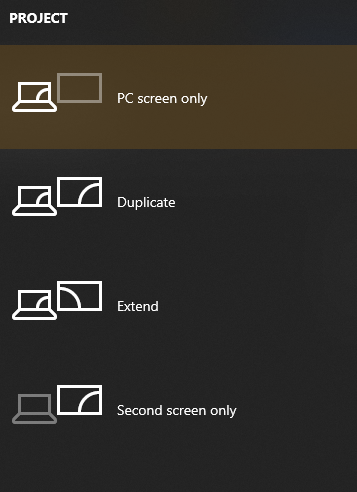
- انجام تنظیمات تصویر در ویندوز: پس از اتصال کابل و روشن کردن دستگاهها، کلیدهای Win + P را روی کیبورد فشار دهید. منویی باز میشود که به شما چهار گزینه نمایش میدهد: PC screen only (فقط مانیتور)، Duplicate (نمایش یکسان روی هر دو)، Extend (گسترش دسکتاپ روی دو نمایشگر) و Second screen only (فقط تلویزیون). برای بازی و فیلم، گزینه Second screen only بهترین انتخاب است. سپس با راستکلیک روی دسکتاپ و انتخاب Display settings، رزولوشن را روی حالت Recommended (معمولاً رزولوشن اصلی تلویزیون) تنظیم کنید.
- تنظیم صدا (انتقال صدای کیس به تلویزیون): اگر از HDMI یا DisplayPort استفاده میکنید، صدا نیز باید به تلویزیون منتقل شود. روی آیکون بلندگو در نوار وظیفه ویندوز کلیک راست کرده و Sound settings را باز کنید. در بخش Output، تلویزیون خود را به عنوان دستگاه خروجی صدا انتخاب کنید.
مشکلات رایج و روش رفع آنها
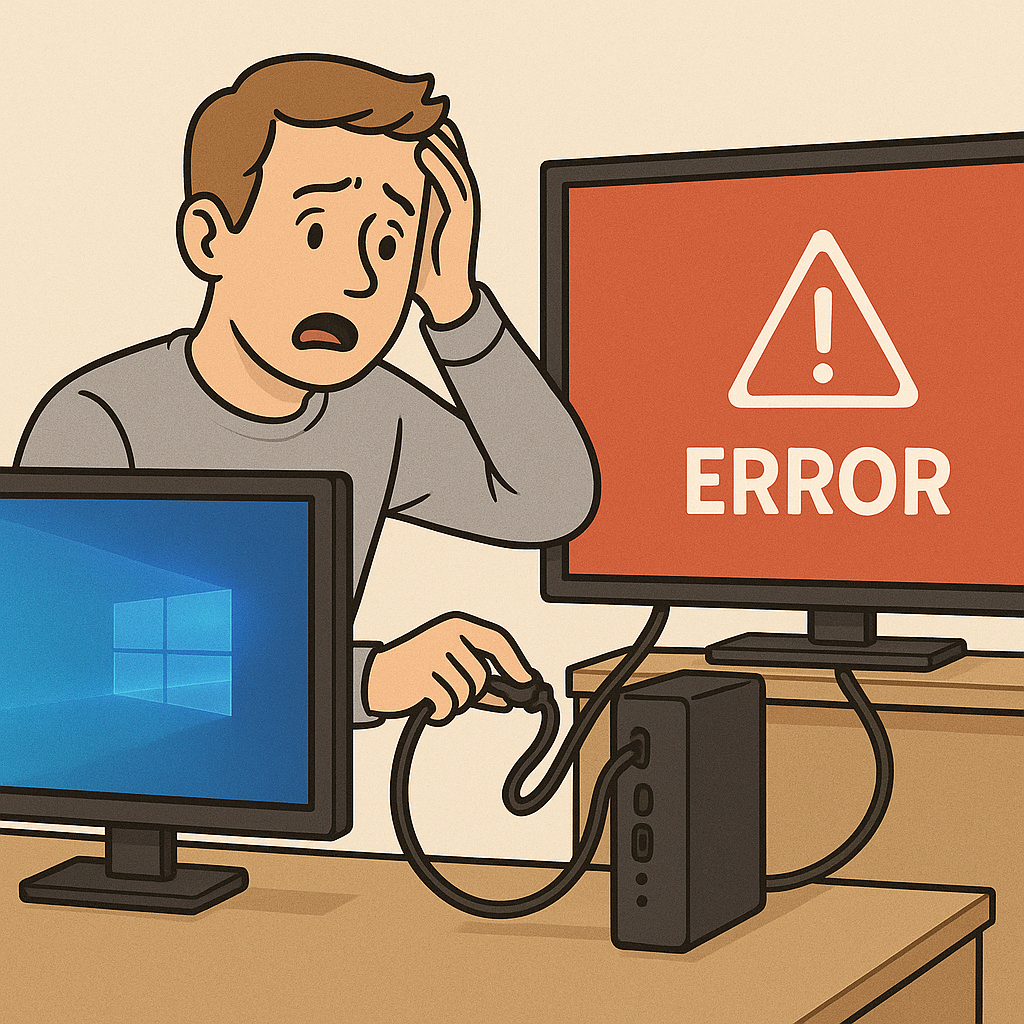
گاهی اوقات ممکن است پس از اتصال، با مشکلاتی مواجه شوید. این اتفاق طبیعی است و معمولاً راهحلهای سادهای دارد. بسیاری از این مشکلات به تنظیمات نادرست نرمافزاری، کابلهای معیوب یا عدم سازگاری درایورها مربوط میشوند. شناخت این مشکلات رایج به شما کمک میکند تا به سرعت آنها را عیبیابی و برطرف کنید.
مهمترین قدم در عیبیابی، بررسی methodical است. از سادهترین راهحلها شروع کنید: کابلها را دوباره چک کنید، دستگاهها را ریاستارت کنید و مطمئن شوید ورودی تلویزیون به درستی انتخاب شده است. اگر مشکل پابرجا بود، میتوانید به سراغ راهحلهای نرمافزاری مانند بهروزرسانی درایورها یا تغییر تنظیمات نمایشگر و صدا در ویندوز بروید.
وصل نشدن تصویر
ابتدا مطمئن شوید کابل به درستی و محکم به هر دو دستگاه متصل است. سپس با استفاده از کنترل تلویزیون، ورودی (Input/Source) صحیح را انتخاب کنید (مثلاً HDMI 1 یا HDMI 2). اگر هنوز تصویری ندارید، درایور کارت گرافیک خود را از وبسایت سازنده (NVIDIA، AMD یا Intel) دانلود و نصب کنید.
نبود صدا روی تلویزیون
این مشکل معمولاً به تنظیمات صدای ویندوز مربوط میشود. همانطور که در راهنمای گام به گام گفته شد، به تنظیمات صدا بروید و مطمئن شوید که تلویزیون شما (که معمولاً با نام مدلش نمایش داده میشود) به عنوان دستگاه پخش پیشفرض انتخاب شده است.
کیفیت پایین تصویر یا کشیدگی صفحه
این مشکل به دلیل عدم تطابق رزولوشن رخ میدهد. در Display settings ویندوز، مطمئن شوید که رزولوشن خروجی کامپیوتر با رزولوشن اصلی (Native) تلویزیون شما یکسان است (مثلاً 1920x1080 برای Full HD یا 3840x2160 برای 4K). همچنین در تنظیمات تصویر تلویزیون، گزینهای به نام Overscan یا Picture Size را پیدا کرده و آن را روی حالتی مانند Screen Fit یا Just Scan قرار دهید.
قطع و وصل شدن اتصال بیسیم
اگر از اتصال بیسیم استفاده میکنید، تداخل امواج Wi-Fi یا فاصله زیاد از روتر میتواند باعث ناپایداری شود. سعی کنید دستگاهها را به روتر نزدیکتر کنید، سایر دستگاههای متصل به شبکه را موقتاً قطع کنید و در صورت امکان، از فرکانس 5GHz وایفای استفاده کنید که معمولاً خلوتتر و سریعتر است.
جمعبندی
اتصال کیس کامپیوتر به تلویزیون یک راهکار ساده، کارآمد و مقرونبهصرفه برای ارتقای چشمگیر تجربه سرگرمی و کاری شماست. با روشهای متنوعی که از کابلهای پایدار HDMI تا اتصالات بیسیم راحت در دسترس است، تقریباً هر کاربری میتواند متناسب با تجهیزات و نیاز خود، بهترین گزینه را انتخاب کند. این فرآیند، قدرت پردازشی کامپیوتر را با کیفیت بصری و صوتی تلویزیونهای مدرن ترکیب کرده و دنیایی از امکانات جدید را پیش روی شما قرار میدهد. برای اکثر کاربران، استفاده از یک کابل HDMI باکیفیت، به دلیل سادگی، پایداری و قابلیت انتقال همزمان صدا و تصویر با بالاترین کیفیت، بهترین و مطمئنترین انتخاب است و تجربهای بینقص را تضمین میکند.