
اتصال لپتاپ به مانیتور یکی از روشهایی است که کاربران بسیاری برای افزایش کارایی و رفاه در استفاده روزمره از کامپیوتر خود به کار میگیرند. این آموزش جامع، قدمبهقدم شما را با مزایا، راههای مختلف اتصال و همچنین تنظیمات مهم نرمافزاری آشنا خواهد کرد. در انتها نیز به رایجترین سوالات کاربران و یک باور اشتباه متداول درباره تبدیل لپتاپ به مانیتور خواهیم پرداخت تا ابهامات شما به طور کامل برطرف شود.
مزایای اتصال مانیتور به لپ تاپ
راههای اتصال مانیتور به لپ تاپ بسیار متنوع هستند، اما پیش از پرداختن به روشها، دانستن مزایای این کار اهمیت فراوانی دارد. امروزه بسیاری از کاربران، خصوصاً افراد شاغل در حوزههای گرافیک و برنامهنویسی، یا دانشجویان و گیمرها، از چندین نمایشگر برای برآورده کردن نیازهای خود بهره میبرند. اضافهکردن مانیتور به لپتاپ محیط کار شما را به فضایی پیشرفتهتر و کارآمدتر تبدیل خواهد کرد.
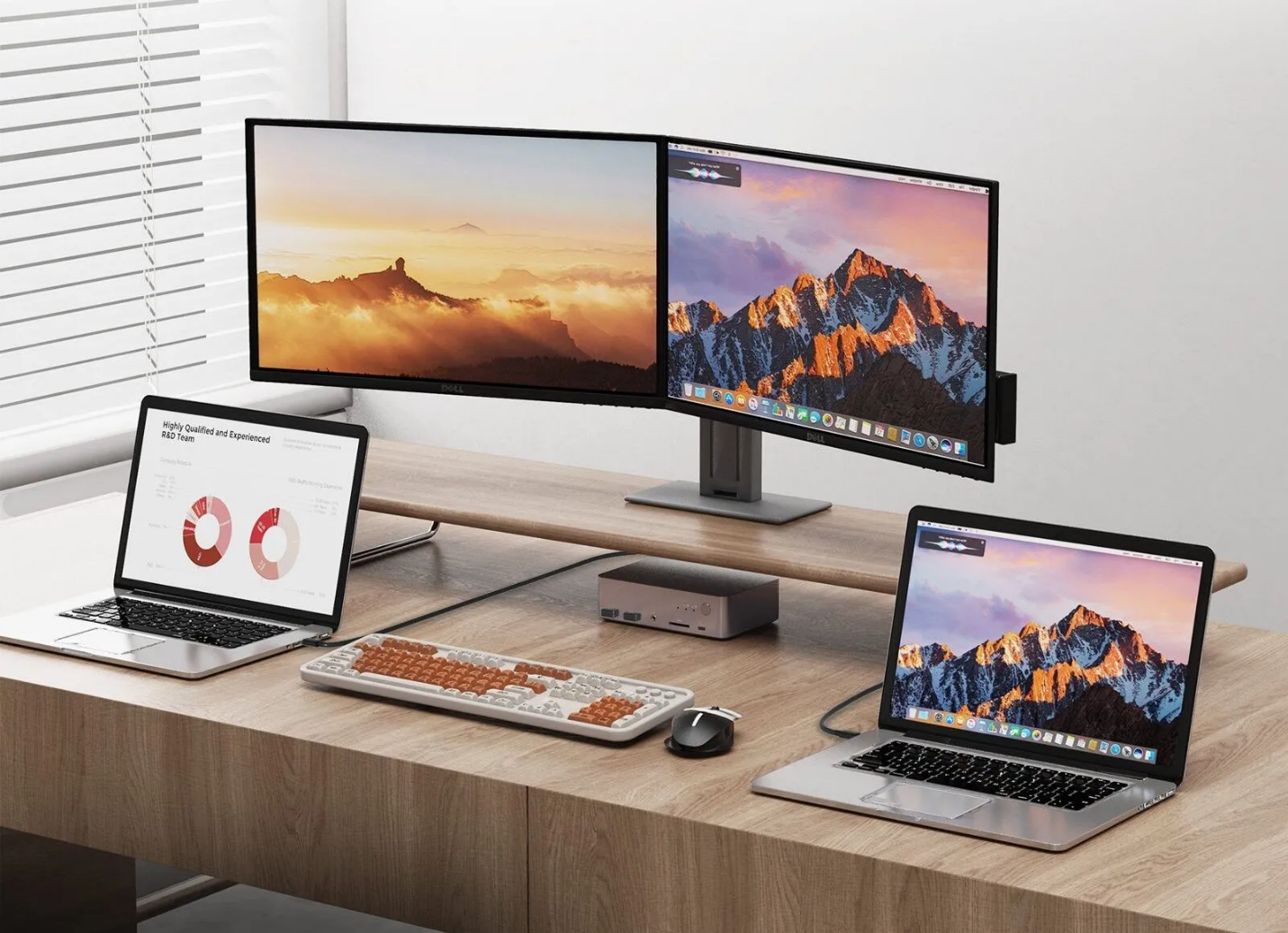
با اتصال مانیتور به لپتاپ، نه تنها فضای کاری بیشتری خواهید داشت، بلکه امکان استفاده همزمان از چندین اپلیکیشن و ابزار مختلف را نیز پیدا میکنید. این امر باعث صرفهجویی در زمان و افزایش تمرکز شما میشود. در ادامه، برخی از مهمترین مزایای این فرایند را بررسی خواهیم کرد.
افزایش فضای کاری و بهرهوری
داشتن دو یا چند نمایشگر کمک میکند تا چندین برنامه را همزمان باز نگه دارید. به عنوان مثال، هنگام تحقیق یا تولید محتوا میتوانید مرورگر وب را در یک صفحه، و برنامه ویرایشگر را در نمایشگر دیگر نگه دارید. این روش، رفتوآمد بین پنجرههای مختلف را حذف و بازدهی کاری شما را چندین برابر میکند.
راحتی در کارهای گرافیکی و ویرایش ویدیو
طراحان گرافیک، تدوینگران و تولیدکنندگان محتوا، به شدت به صفحهنمایشهای متعدد نیاز دارند. یک نمایشگر میتواند برای ابزارها و لایهها مورد استفاده قرار گیرد، در حالی که مونیتور اصلی پیشنمایش نهایی را نمایش دهد. این موضوع علاوه بر دقت، سرعت کاری کاربران خلاق را نیز بهطرز چشمگیری افزایش میدهد.
تسهیل در ارائهها و بازیها
در جلسات و کلاسهای آموزشی، اتصال لپتاپ به مانیتور دوم (یا ویدئو پروژکتور) ارائه مطالب را سادهتر میکند. همچنین گیمرها نیز میتوانند با یک مانیتور اضافه، محتوای چت یا استریمینگ را مشاهده و با دیگران تعامل بهتری داشته باشند.
راههای اتصال مانیتور به لپ تاپ
برای آموزش اتصال لپ تاپ به مانیتور، باید نوع پورتهای خروجی و ورودی هر دو دستگاه را بشناسید. این پورتها تعیین میکنند که چه کابلی یا فناوریای مورد نیاز است. ضمن اینکه بسته به مدل سال ساخت لپتاپ یا مانیتور، ممکن است از پورتهای متفاوتی پشتیبانی شود. در ادامه، انواع روشهای مرسوم اتصال را معرفی میکنیم.
اتصال با کابل HDMI
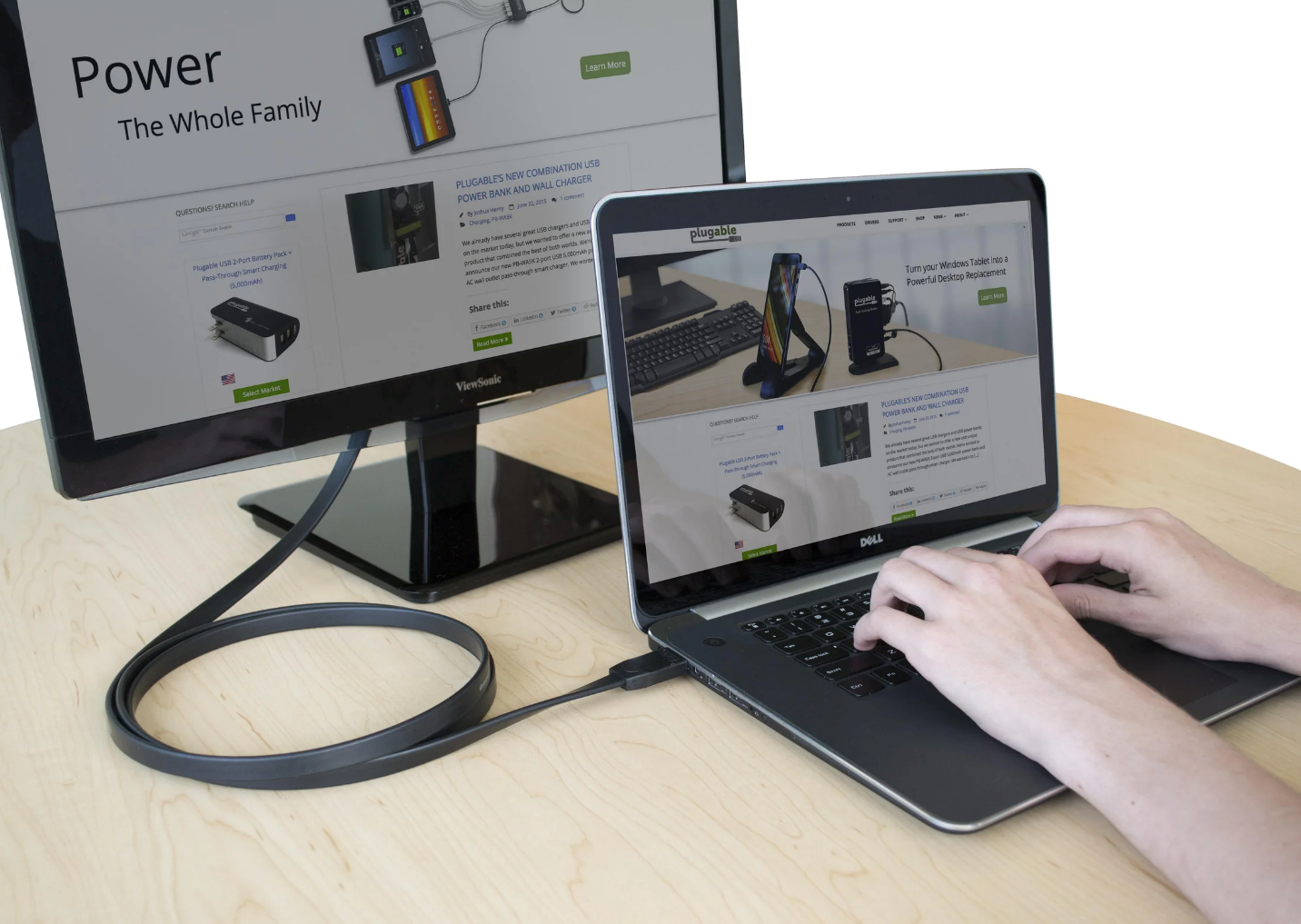
کابل HDMI امروزه پرکاربردترین گزینه برای اتصال لپتاپ به مانیتور است. اکثر لپتاپهای جدید و مانیتورها این پورت را دارند. کافی است یک سر کابل را به خروجی لپتاپ و سر دیگر را به ورودی مانیتور متصل کرده و از تنظیمات ویندوز برای شناسایی نمایشگر دوم استفاده کنید. HDMI علاوه بر تصویر، قابلیت انتقال صدا را نیز داراست.
اتصال با کابل VGA
کابل VGA یک گزینه قدیمیتر محسوب میشود که هنوز روی بسیاری از لپتاپها و مانیتورهای اقتصادی یا صنعتی دیده میشود. این کابل تنها تصویر آنالوگ را منتقل میکند و کیفیت آن نسبت به HDMI پایینتر است. برای استفاده، پورت VGA آبی رنگ را در هر دو دستگاه یافته و اتصال را برقرار کنید. توجه داشته باشید که VGA صدا را منتقل نمیکند.
اتصال با کابل Type-C یا DisplayPort
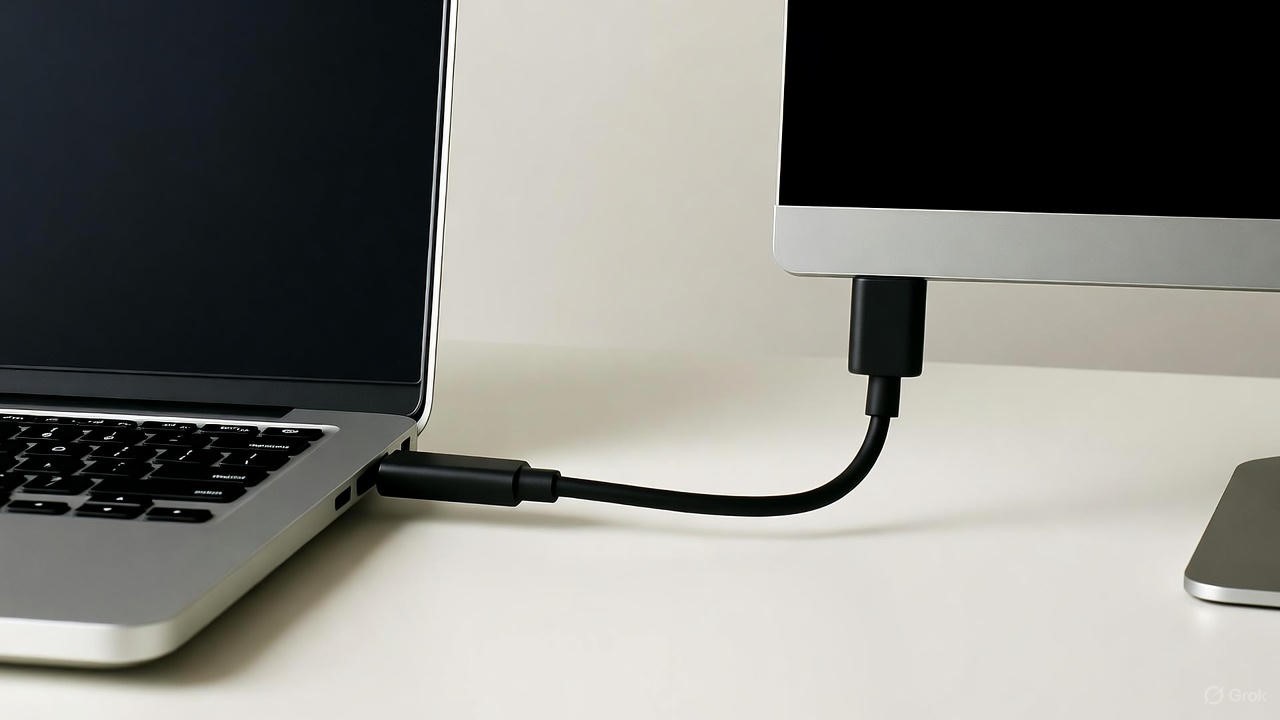
در لپتاپهای مدرن (خصوصاً اولترابوکها و مدلهای ردهبالا)، پورت USB Type-C یا DisplayPort مشاهده میشود. این پورتها میتوانند همزمان چند سیگنال (شامل تصویر، صدا و دادههای دیگر) را منتقل سازند؛ به شرطی که از کابل و مانیتور سازگار استفاده کنید. برخی دستگاهها حتی اجازه شارژ همزمان از طریق همین کابل را میدهند.
اتصال بیسیم (Wireless Display / Miracast)
در صورتی که هر دو دستگاه از فناوری بیسیم پشتیبانی میکنند، میتوانید بدون نیاز به کابل و به کمک استانداردهایی مانند Miracast یا Wireless Display، صفحه لپتاپ را به مانیتور (یا تلویزیون هوشمند) ارسال کنید. برای این کار، معمولاً کافیست گزینه مربوطه را در تنظیمات نمایشگر ویندوز انتخاب کنید و از لیست دستگاههای دیده شده، مانیتور را انتخاب کنید. کیفیت و پایداری این اتصال به شبکه وایفای و سختافزار بستگی دارد.
برای مقایسه ویژگیهای اصلی چهار روش رایج اتصال، جدول زیر را مشاهده کنید:
|
روش اتصال |
کیفیت تصویر/صدا |
سادگی نصب |
ویژگی شاخص |
|
HDMI |
بسیار خوب |
بالا |
انتقال همزمان تصویر و صدا |
|
VGA |
متوسط |
متوسط |
فقط انتقال تصویر (آنالوگ) |
|
Type-C / DisplayPort |
عالی |
بالا |
قابلیت انتقال تصویر، صدا، شارژ و داده |
|
بیسیم (Miracast/WiDi) |
متغیر |
متوسط |
اتصال بدون کابل و آزادی جابجایی |
تنظیمات اتصال مانیتور در ویندوز
بعد از برقراری اتصال فیزیکی یا بیسیم بین لپتاپ و مانیتور، باید تنظیمات نرمافزاری مربوط به نمایشگرها را در ویندوز انجام دهید. این تنظیمات امکان انتخاب حالت نمایش، وضوح تصویر و مانیتور اصلی را به شما خواهند داد.
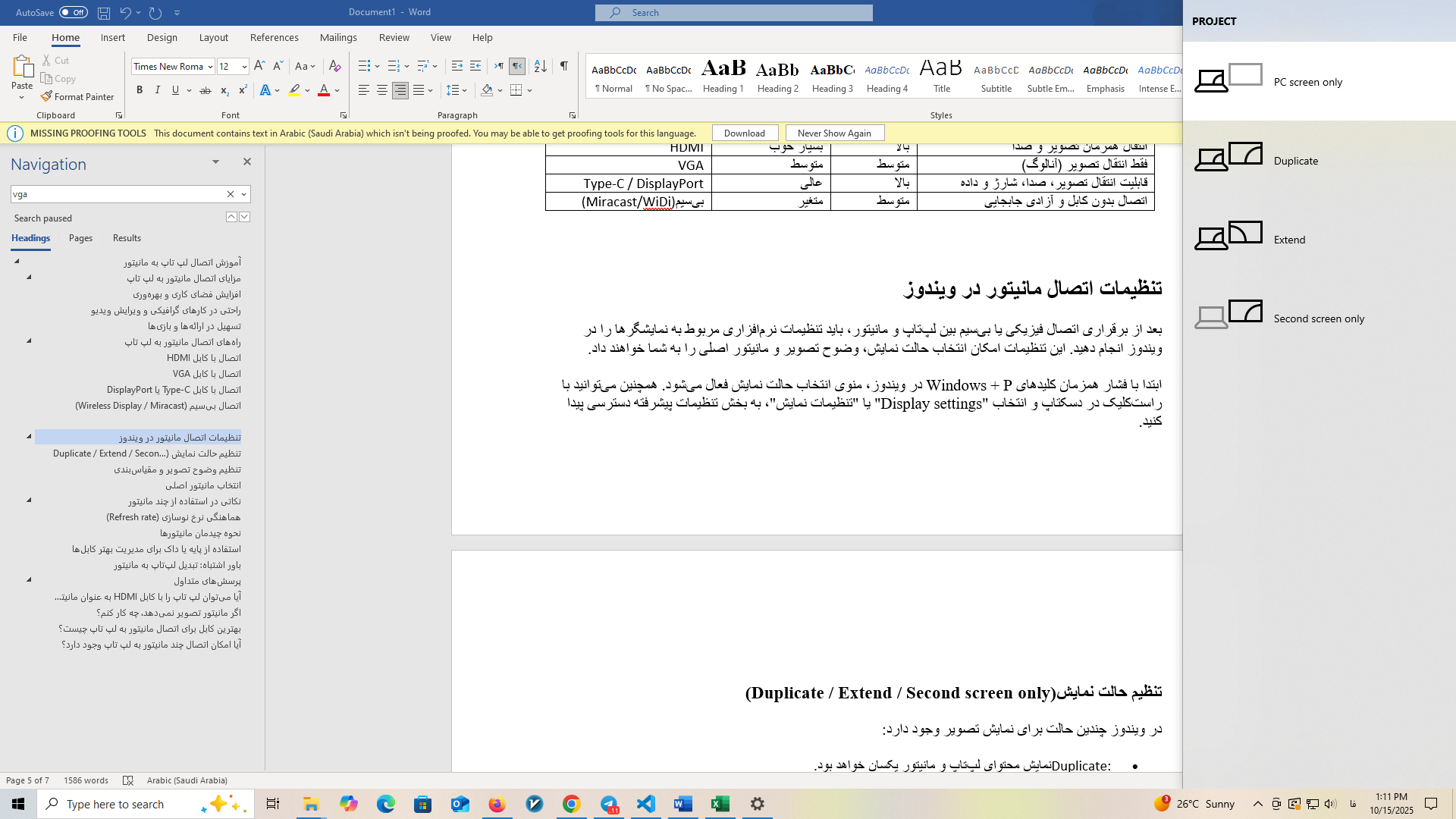
ابتدا با فشار همزمان کلیدهای Windows + P در ویندوز، منوی انتخاب حالت نمایش فعال میشود. همچنین میتوانید با راستکلیک در دسکتاپ و انتخاب "Display settings" یا "تنظیمات نمایش"، به بخش تنظیمات پیشرفته دسترسی پیدا کنید.
تنظیم حالت نمایش (Duplicate / Extend / Second screen only)
در ویندوز چندین حالت برای نمایش تصویر وجود دارد:
- Duplicate: نمایش محتوای لپتاپ و مانیتور یکسان خواهد بود.
- Extend: دسکتاپ در هر دو دستگاه گسترش مییابد و میتوانید پنجرهها را بین نمایشگرها جابجا کنید.
- Second screen only: فقط از مانیتور متصلشده تصویر خواهید گرفت و صفحه لپتاپ خاموش میماند.
معمولاً حالت Extend بهترین گزینه برای افزایش بهرهوری است.
تنظیم وضوح تصویر و مقیاسبندی
کیفیت و وضوح نمایش هر مانیتور را میتوانید به تفکیک در بخش تنظیمات ویندوز تنظیم کنید. کافی است روی شماره هر مانیتور کلیک کنید و رزولوشن پیشنهادی آن نمایشگر را انتخاب نمایید. در صورتی که تفاوتی بین اندازه تصویرها وجود دارد، میتوانید مقیاسبندی یا Scale را افزایش یا کاهش دهید تا همه چیز خوانا باشد.
انتخاب مانیتور اصلی
با تعیین مانیتور اصلی (Main Display) مشخص میشود که نوار ابزار (Taskbar) و اعلانها روی کدام نمایشگر نشان داده شوند. این مورد خصوصاً زمانی اهمیت دارد که از دو یا چند مانیتور با اندازههای متفاوت استفاده کنید یا موقعیت فیزیکی مانیتورها متفاوت باشد.
نکاتی در استفاده از چند مانیتور
هنگام بهرهبرداری از دو یا چند مانیتور، برخی نکات فنی و آرگونومیک باعث بهبود تجربه شما میشود. تنظیم صحیح این موارد هم عملکرد بهتری برای سختافزار ایجاد میکند و هم مانع خستگی یا آسیب به چشم و گردن در استفادههای طولانی میشود.
هماهنگی نرخ نوسازی (Refresh rate)
هر مانیتور نرخ نوسازی ویژهای دارد (معمولاً بین ۶۰ تا ۲۴۰ هرتز). توصیه میشود اگر از مانیتورهای مشابه استفاده میکنید، نرخ نوسازی را برابر کنید تا جابجایی پنجرهها روانتر انجام شود و اختلافی در نمایش حرکتها بروز نکند.
نحوه چیدمان مانیتورها
در بخش تنظیمات نمایش، چیدمان مانیتورها را مطابق دیزاین میز کار خود تنظیم کنید؛ مثلاً چپ و راست یا بالا و پایین بودن آنها را تعیین نمایید. این کار باعث میشود جابجایی نشانگر موس بین نمایشگرها راحت و طبیعی انجام شود.
استفاده از پایه یا داک برای مدیریت بهتر کابلها
برای جلوگیری از آشفتگی کابلها و قرارگیری بهتر مانیتورها، استفاده از پایههای مانیتور یا داک استیشنهای مخصوص میتواند بسیار کارآمد باشد. این ابزارها فضای آزاد بیشتری روی میز کار به شما میدهند و دسترسی به پورتها را بهبود میبخشند.
باور اشتباه: تبدیل لپتاپ به مانیتور
یکی از رایجترین سوءبرداشتها درباره راههای اتصال مانیتور به لپ تاپ، تلاش برای تبدیل یک لپتاپ به نمایشگر است. بسیاری تصور میکنند میتوانند با استفاده از کابل HDMI یا VGA، تصویر کامپیوتر دیگری را روی لپتاپ مشاهده کنند. اما این باور اشتباه بوده و معمولاً امکانپذیر نیست.
لپتاپها عمدتاً فقط خروجی تصویر (Output) دارند و ورودی (Input) تصویر برای نمایش سیگنال خارجی وجود ندارد. بنابراین اگر لپتاپ خود را با کابل به کامپیوتر یا کنسول دیگر متصل کنید، تصویر دستگاه دوم روی نمایشگر لپتاپ نمایش داده نخواهد شد.
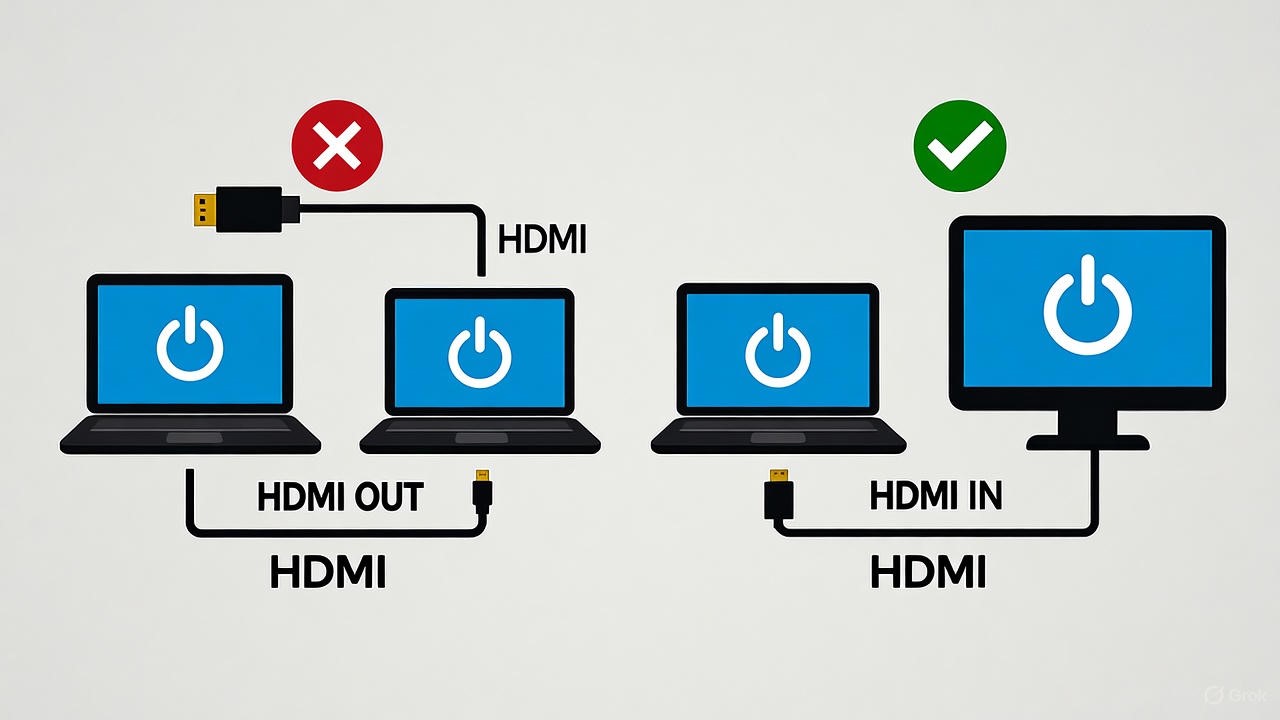
با این حال، با استفاده از نرمافزارهای ویژه مانند Spacedesk یا قابلیت Remote Desktop ویندوز، میتوانید تصویر یک سیستم دیگر را به صورت مجازی روی لپتاپ دریافت کنید. این راهحلها وابسته به شبکه و قدرت سختافزاری هستند و گاهی تأخیر در انتقال تصویر را به همراه دارند.
پرسشهای متداول
آیا میتوان لپ تاپ را با کابل HDMI به عنوان مانیتور استفاده کرد؟
خیر. تقریباً همه لپتاپها فقط خروجی HDMI دارند و نمیتوانند به عنوان ورودی تصویر کار کنند. برای این هدف باید از نرمافزارهایی مانند Spacedesk بهره گرفت.
اگر مانیتور تصویر نمیدهد، چه کار کنم؟
ابتدا از صحت اتصال کابلها اطمینان حاصل کنید، سپس مطمئن شوید مانیتور روی ورودی صحیح قرار گرفته است. در صورت باز هم تصویر نداشتن، احتمالاً مشکل سختافزاری وجود دارد یا نیاز به نصب مجدد درایورهای گرافیکی است.
بهترین کابل برای اتصال مانیتور به لپ تاپ چیست؟
در صورت امکان از HDMI یا USB-C/DisplayPort استفاده کنید؛ این کابلها کیفیت تصویر و صدا را به صورت همزمان و بدون افت منتقل میکنند. برای دستگاههای قدیمیتر، VGA یک گزینه معمول اما محدود خواهد بود.
آیا امکان اتصال چند مانیتور به لپ تاپ وجود دارد؟
بله. بسیاری از لپتاپهای امروزی امکان اتصال همزمان دو یا چند مانیتور را دارند. این موضوع به تعداد خروجی تصویر در لپتاپ، کارت گرافیک و قدرت سختافزاری بستگی دارد. در صورت محدودیت سختافزاری میتوان با خرید هاب USB-C یا داک استیشن، تعداد نمایشگرها را افزایش داد.
اتصال مانیتور به لپتاپ راهکاری مؤثر و کارآمد برای ارتقای فضای کاری است که با دانش کافی و رعایت جزئیات مطرحشده میتواند تجربهای بینقص و حرفهای رقم بزند. با شناخت دقیق راههای اتصال، انجام تنظیمات صحیح و بهرهگیری از تکنولوژیهای مکمل، علاوه بر افزایش بهرهوری، کیفیت کار و رفاه روزمره خود را نیز بهبود خواهید بخشید. اگر سوال یا مسئله خاصی در زمینه انتخاب کابل یا انجام تنظیمات داشتید، مطالعه مجدد این مقاله و مراجعه به مستندات سازنده میتواند راهنمای مطمئنی برای شما باشد.