کارت کپچر چیست و چه کاربردی دارد؟ راهنمای جامع ضبط و استریم محتوا
در دنیای امروز که محتوای ویدیویی حرف اول را میزند، از استریم بازیهای ویدئویی گرفته تا تولید محتوای آموزشی و ضبط جلسات آنلاین، نیاز به ابزاری برای انتقال و ضبط تصاویر باکیفیت بیش از پیش احساس میشود. در این میان، دستگاهی به نام کارت کپچر یا Capture Card نقش محوری ایفا میکند. این وسیله کاربردی به شما امکان میدهد سیگنالهای ویدیویی را از منابع مختلف دریافت کرده و برای پردازش یا ذخیرهسازی به رایانه یا دستگاههای دیگر منتقل کنید.
کارت کپچر نه تنها برای گیمرها و استریمرها ضروری است، بلکه برای مدرسان، تولیدکنندگان محتوا و هر کسی که قصد دارد خروجی یک دستگاه دیگر را روی رایانه خود مشاهده یا ضبط کند، ابزاری حیاتی محسوب میشود. در ادامه به بررسی دقیق این فناوری، انواع آن، کاربردها و نکات مهم هنگام خرید و استفاده از آن خواهیم پرداخت.
کارت کپچر چیست؟ (Capture Card)
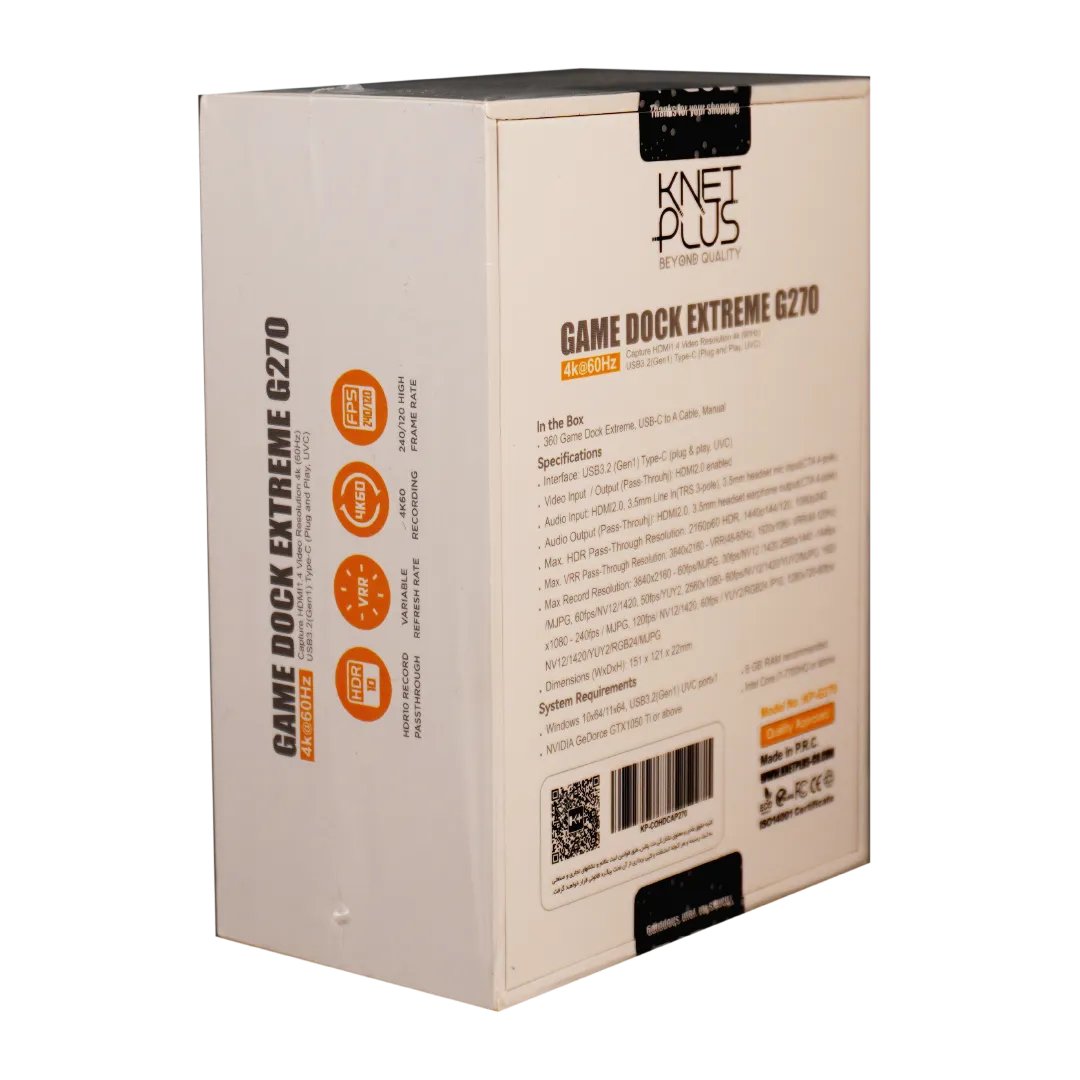
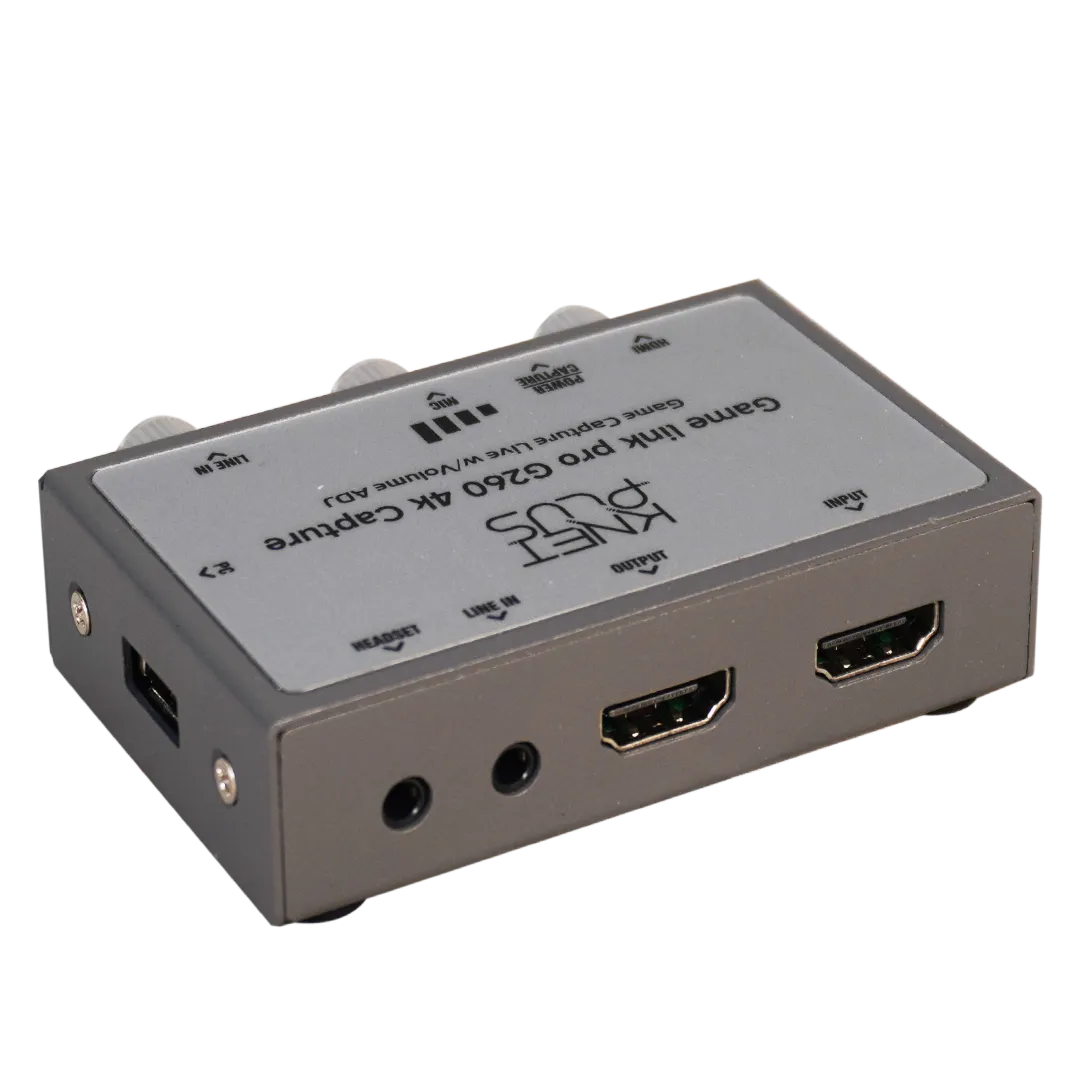
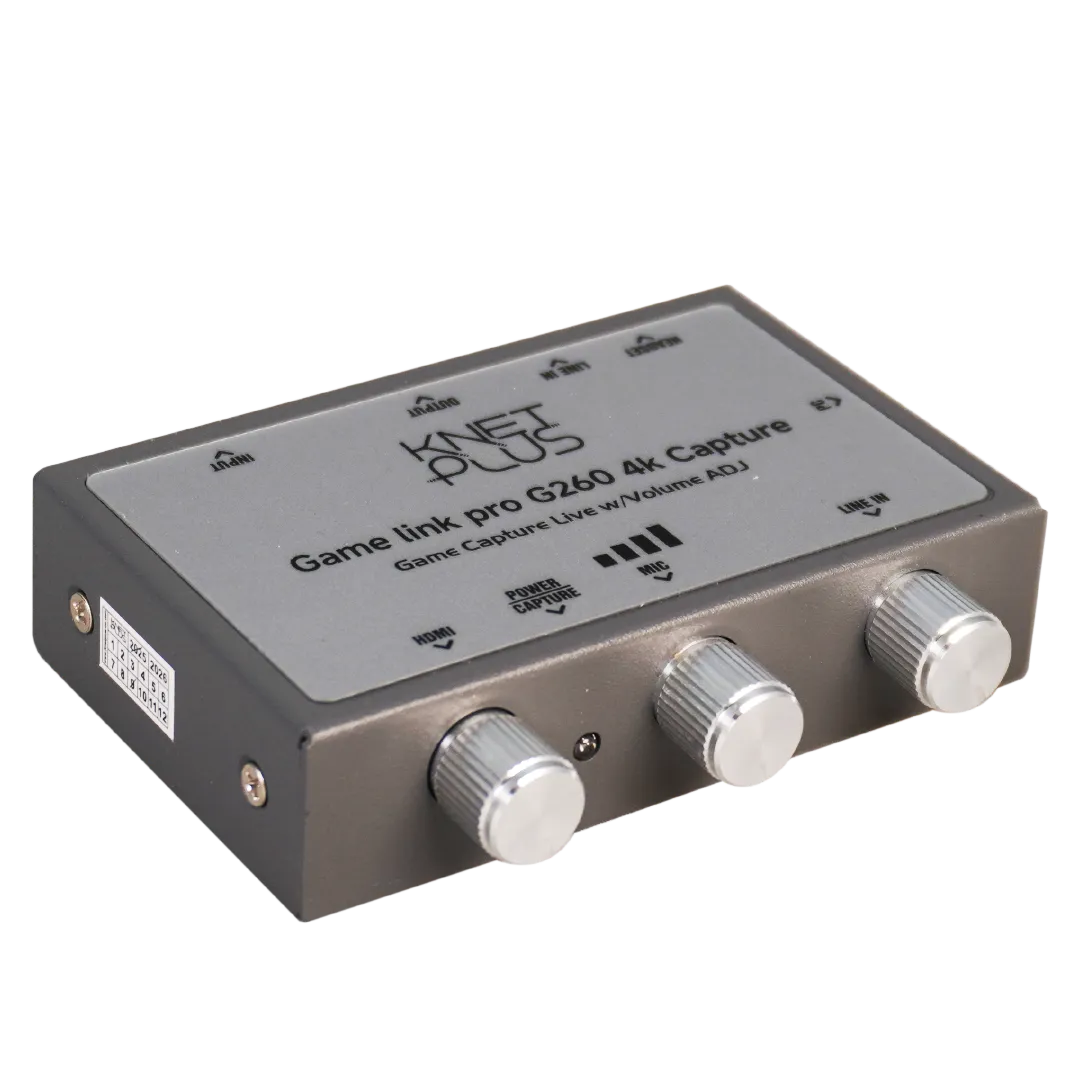
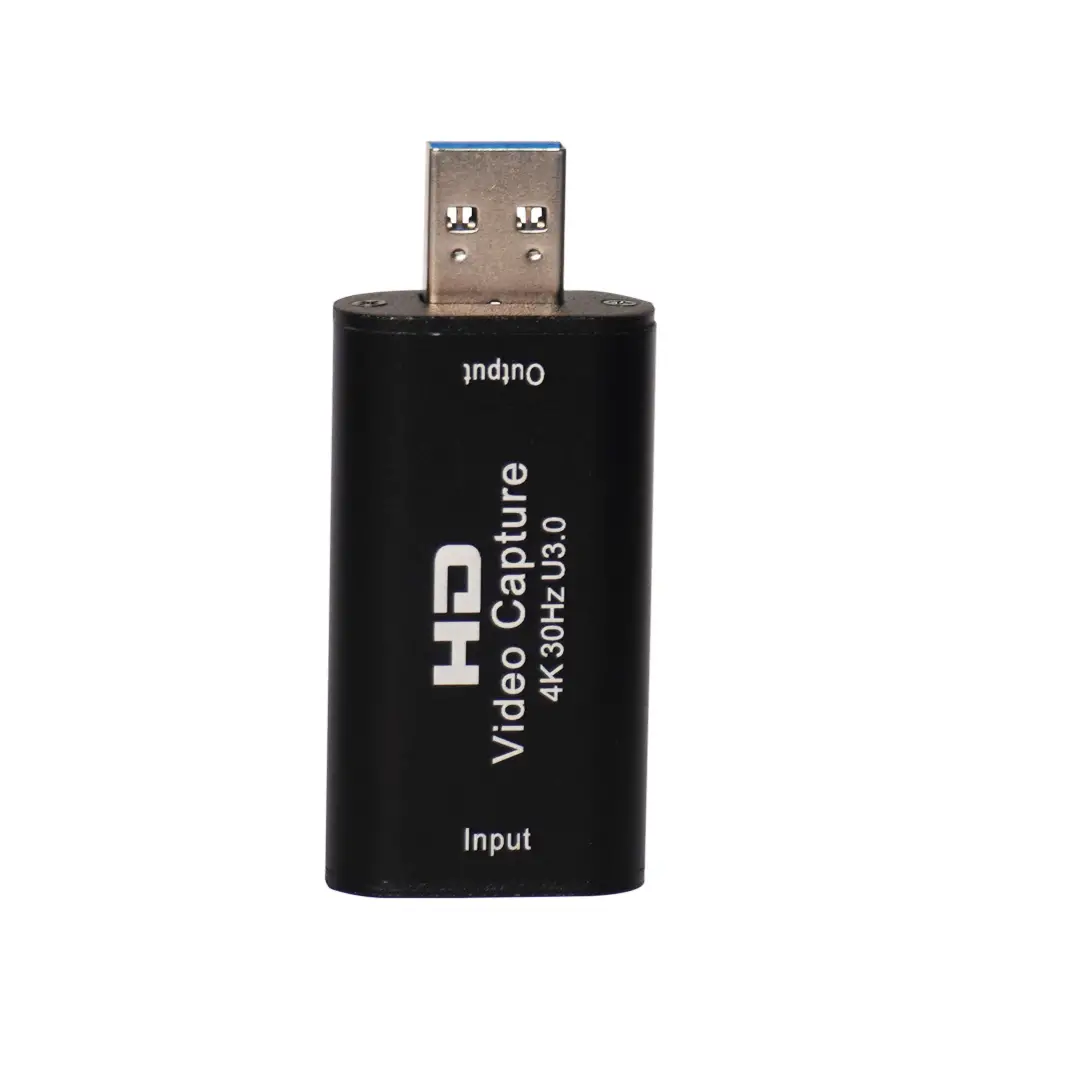
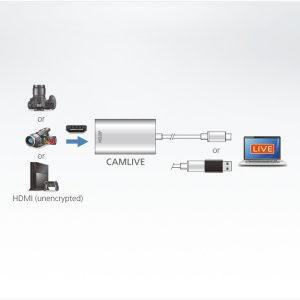
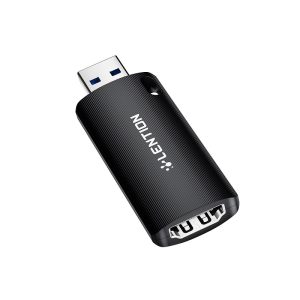
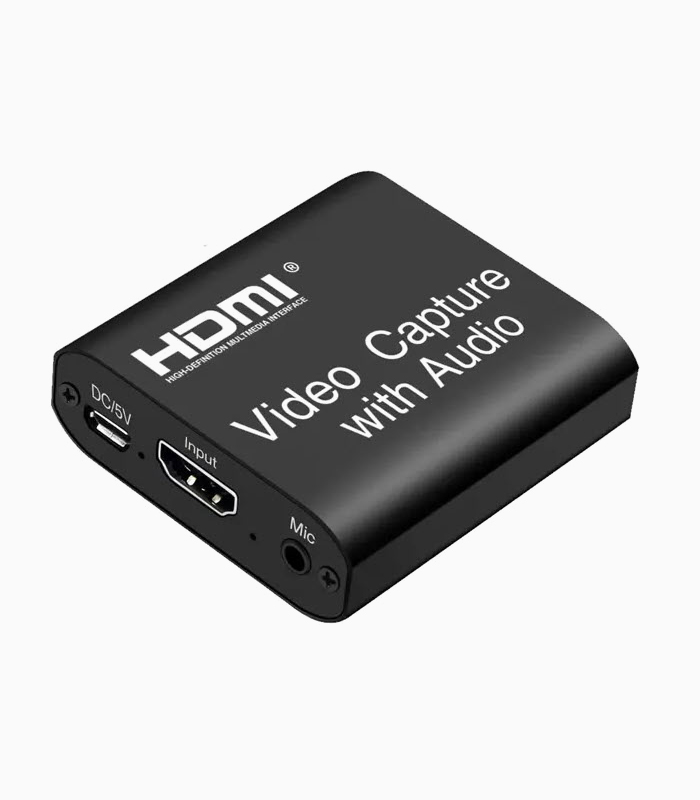
کارت کپچر یک سختافزار تخصصی است که سیگنالهای ویدیویی ورودی از منابع خارجی مانند کنسول بازی، دوربین فیلمبرداری، لپتاپ دیگر، یا حتی گوشی موبایل را دریافت کرده و آنها را به فرمتی قابل درک برای کامپیوتر تبدیل میکند. این فرایند امکان ضبط، پخش زنده (استریم) یا ویرایش محتوای ویدیویی را فراهم میآورد. به بیان ساده، کارت کپچر مانند پلی است که دستگاه تولیدکننده تصویر را به رایانه شما متصل میکند و اطلاعات بصری را از یک فرمت آنالوگ یا دیجیتال خام به یک جریان داده قابل پردازش توسط نرمافزارهای کامپیوتری تبدیل میکند.
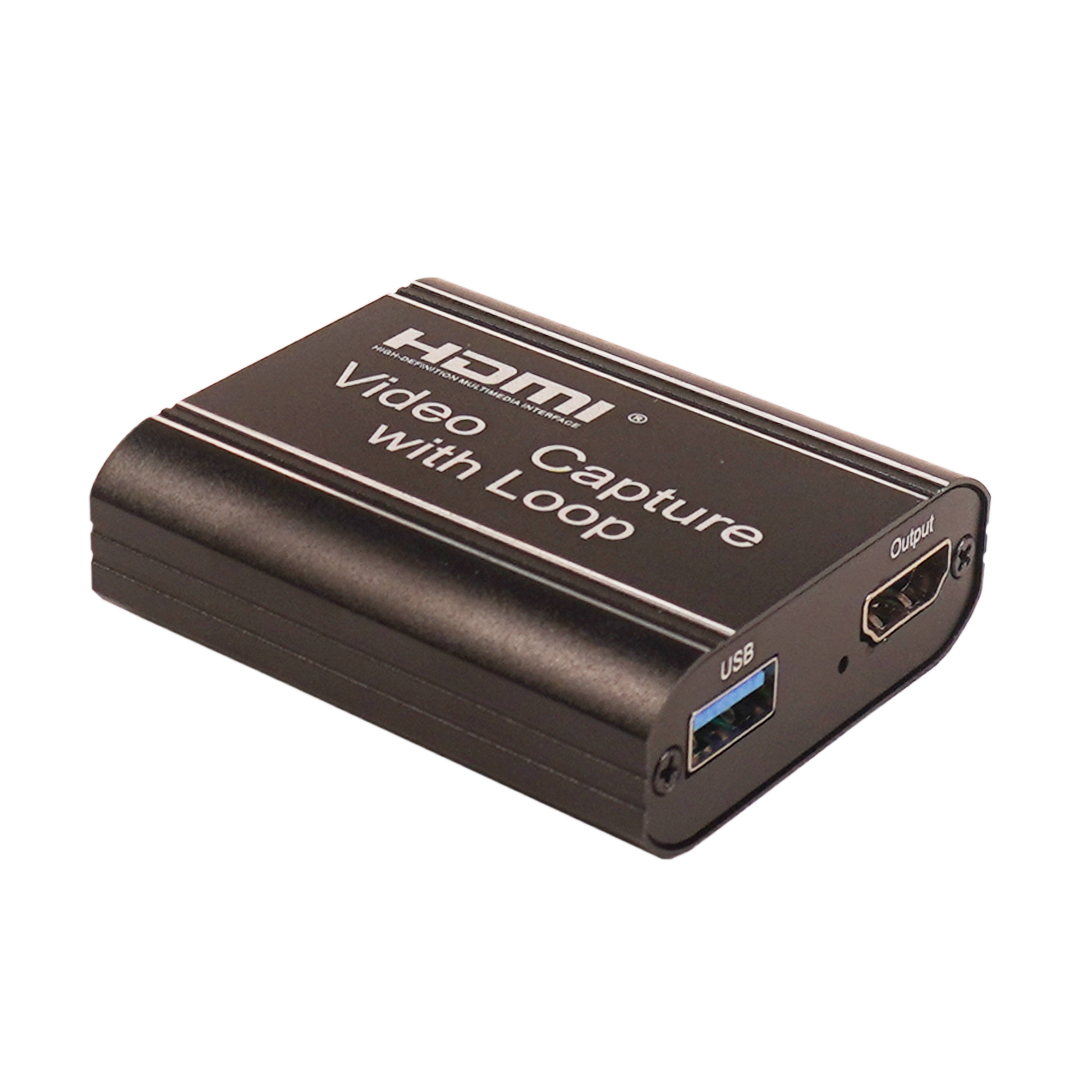
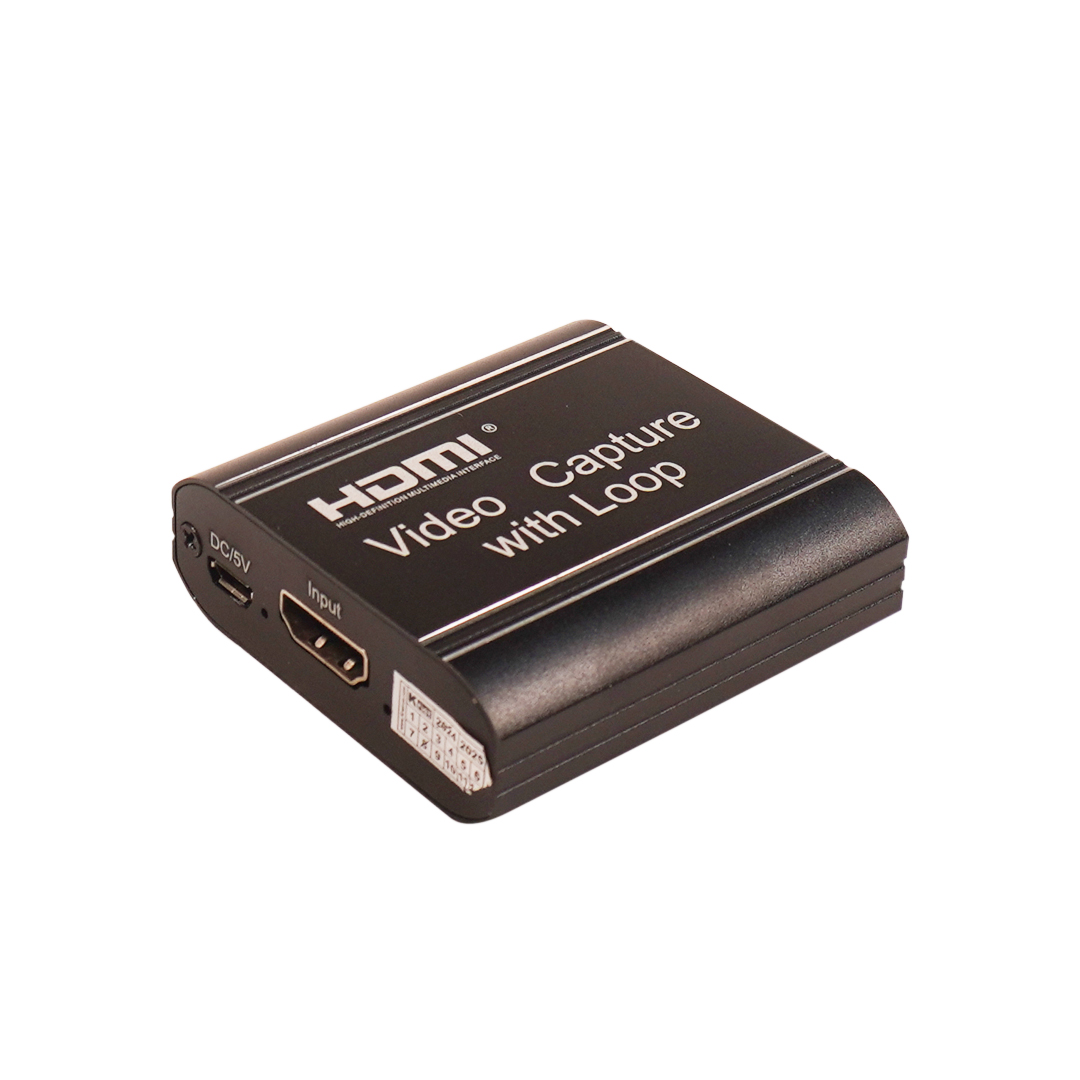
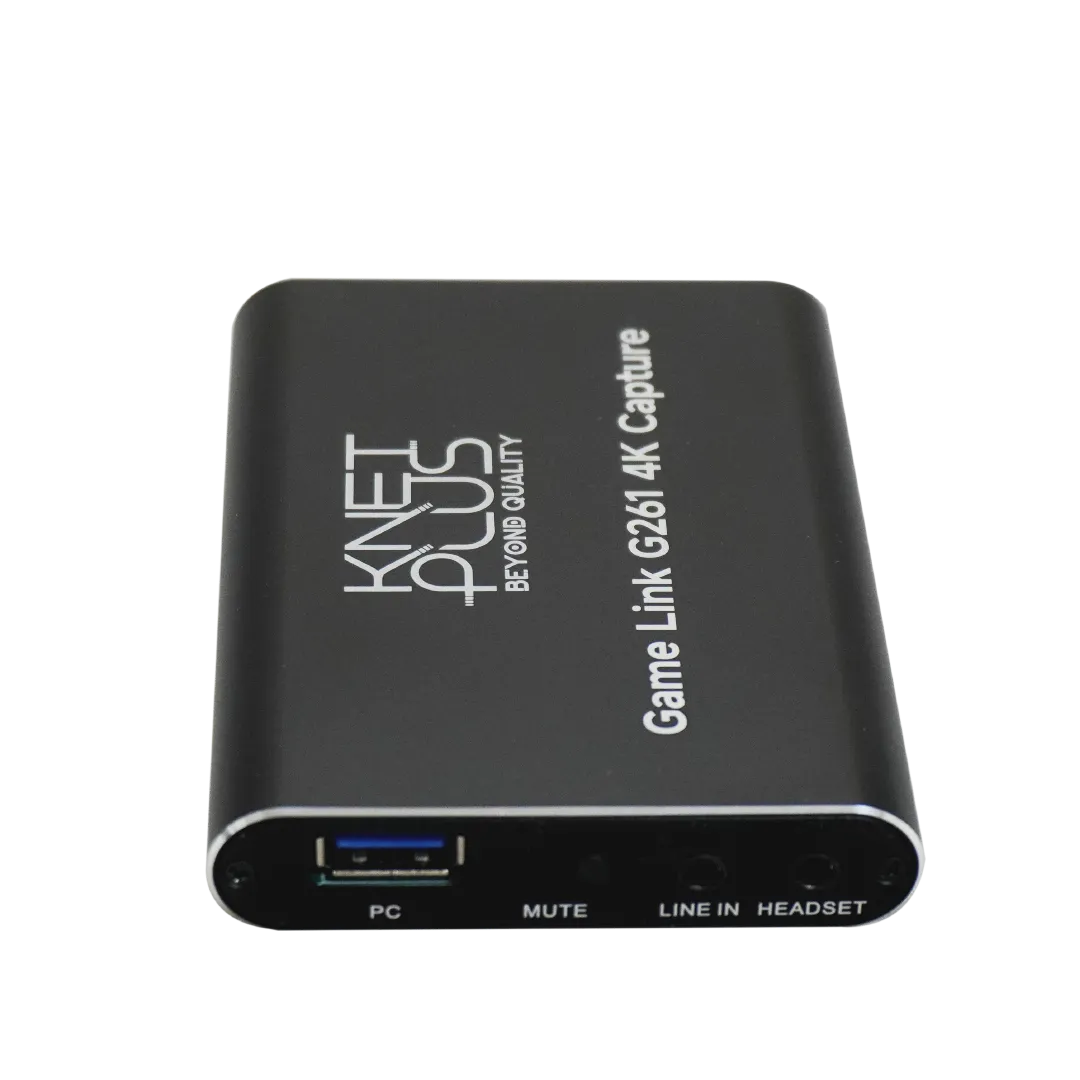
نحوه عملکرد کپچر کارت به این صورت است که پس از دریافت سیگنال ویدیویی (معمولاً از طریق پورت HDMI)، آن را دیجیتالی کرده و از طریق رابطهای مختلفی مانند USB یا PCIe به رایانه شما ارسال میکند. در این مرحله، نرمافزارهای مخصوص کارت کپچر (یا نرمافزارهای عمومی ضبط مانند OBS Studio) سیگنال دریافتی را پردازش کرده و امکان ذخیره یا پخش زنده آن را فراهم میآورند. این تفاوت اصلی آن با نرمافزارهای ضبط صفحه (Screen Recorder) است که تنها قادر به ضبط محتوای نمایش داده شده روی همان رایانه هستند؛ در حالی که کارت کپچر امکان ضبط از یک منبع خارجی را فراهم میآورد. در بازار انواع مختلفی از کارتهای کپچر با برندهای متنوع موجود است. برندهای معروفی مانند فرانت، کی نت پلاس، کی نت و Blackmagic از جمله گزینههایی هستند که محصولات باکیفیت و متنوعی را در این زمینه ارائه میدهند.
انواع کارت کپچر و تفاوت آنها
کارتهای کپچر در مدلها و فرمتهای مختلفی عرضه میشوند که هر کدام مزایا و معایب خاص خود را دارند و برای کاربردهای متفاوتی مناسب هستند. شناخت این تفاوتها به شما در انتخاب بهترین کارت کپچر متناسب با نیازتان کمک خواهد کرد. این تفاوتها عمدتاً در نحوه اتصال و قابلیتهای سختافزاری آنها ریشه دارد.
کارت کپچر اکسترنال (External)
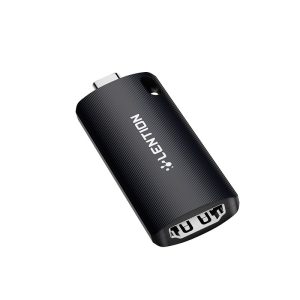
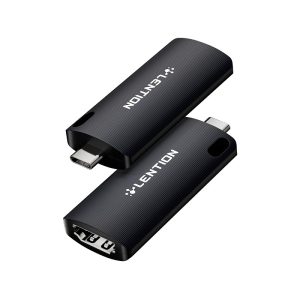
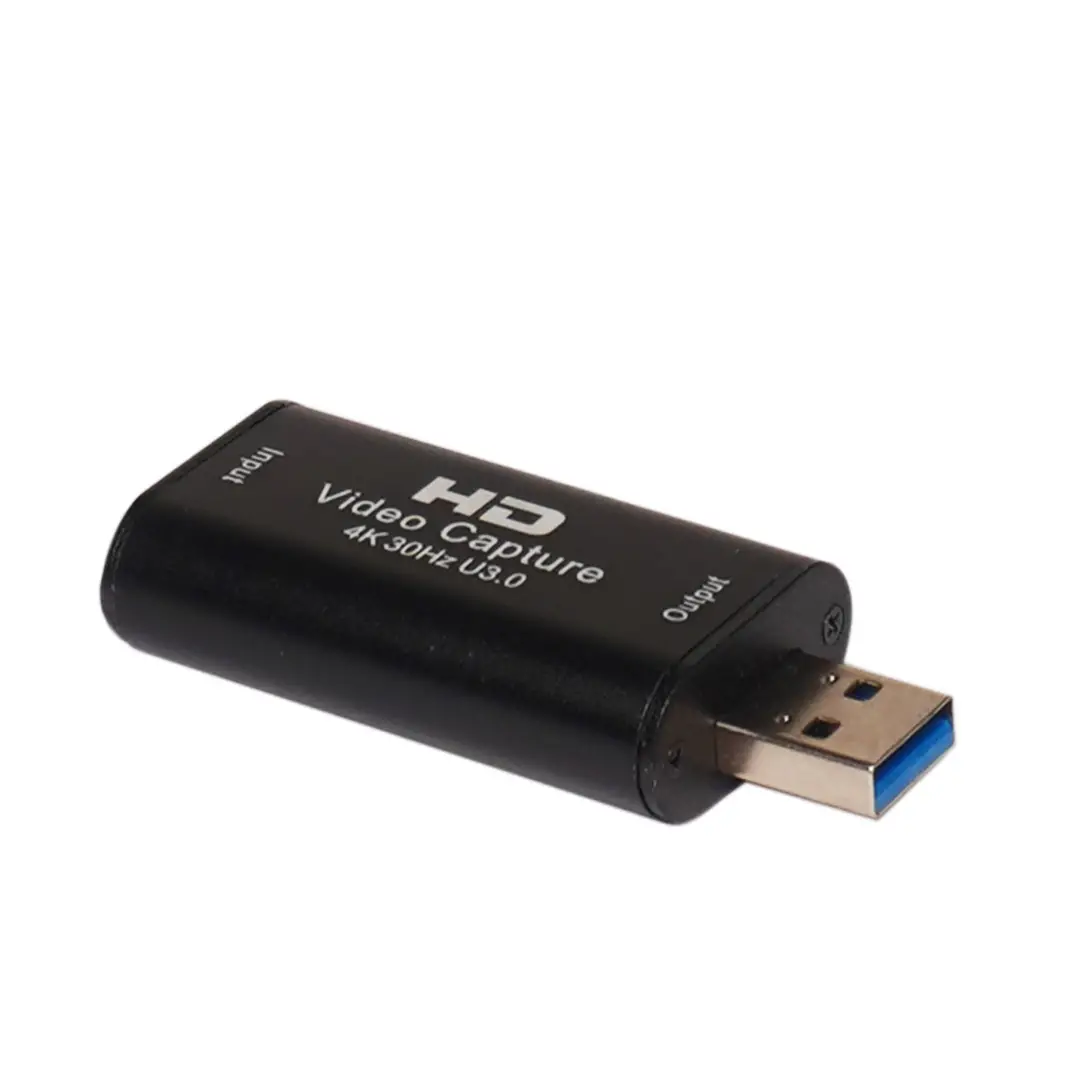
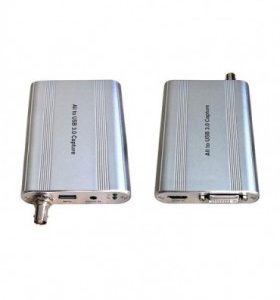
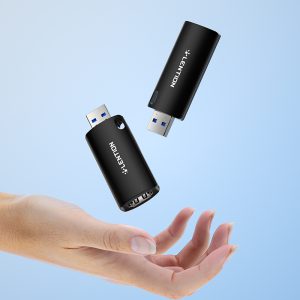
این نوع کارت کپچر به صورت یک دستگاه مستقل در خارج از کیس کامپیوتر قرار میگیرد و از طریق پورتهای USB (مانند کارت کپچر USB) یا Type-C (مانند کارت کپچر تایپ سی) به لپتاپ یا کامپیوتر متصل میشود. مزیت اصلی آنها سهولت در نصب و قابل حمل بودن است که آنها را به گزینهای ایدهآل برای استفاده با لپتاپ یا جابجایی بین سیستمهای مختلف تبدیل میکند. کارت کپچر اکسترنال حرفه ای معمولاً قابلیتهای پیشرفتهتری از نظر کیفیت ضبط و تاخیر تصویر کمتر ارائه میدهند.
کارت کپچر اینترنال (Internal)
کارت کپچر اینترنال به صورت یک کارت توسعه PCIe در داخل کیس کامپیوتر نصب میشود. این نوع کپچر کارتها اغلب به دلیل اتصال مستقیم به مادربرد، سرعت انتقال داده بالاتر و تاخیر تصویر (Latency) بسیار پایینتری دارند که آنها را برای کاربردهای حرفهایتر مانند استریمینگ با کیفیت بالا یا تولید محتوای ویدیویی که نیاز به حداقل تأخیر دارد، مناسب میسازد. نصب آنها نیازمند باز کردن کیس و آشنایی با سختافزار کامپیوتر است.
کارت کپچر USB و HDMI
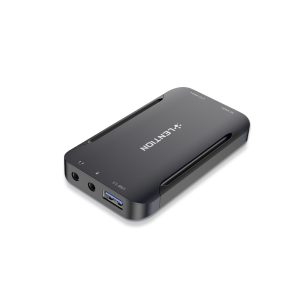
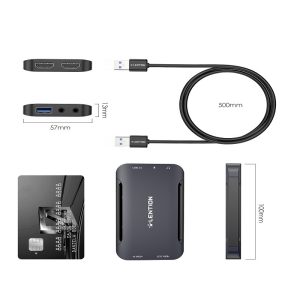
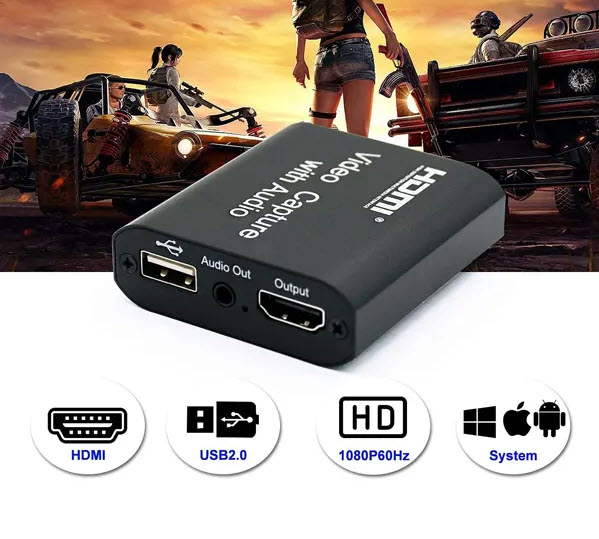
بسیاری از کارتهای کپچر اکسترنال از طریق پورت USB به کامپیوتر متصل میشوند و ورودی HDMI را برای دریافت سیگنالهای ویدیویی دیجیتال مدرن فراهم میکنند. این مدلها رایجترین نوع برای کاربران خانگی و استریمرهای مبتدی هستند. مدلهایی با ورودیهای بیشتر یا قابلیتهای پیشرفتهتر نیز در بازار موجودند که گزینههایی برای کارت کپچر برای لپتاپ و سیستمهای خانگی را تشکیل میدهند.
کارت کپچر SDI و حرفهای
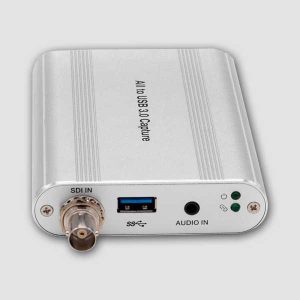
کارتهای کپچر SDI و مدلهای بسیار حرفهایتر معمولاً برای محیطهای استودیویی، پخش زنده تلویزیونی، و تولید محتوای ویدیویی با بالاترین کیفیت و استفاده از دوربینهای حرفهای مناسب هستند. این کارتها از رابطهای SDI که مخصوص تجهیزات حرفهای فیلمبرداری است، پشتیبانی میکنند و اغلب قابلیتهای پیشرفتهای مانند ضبط بدون فشردهسازی یا ضبط با عمق رنگ بالا را ارائه میدهند.
کارت کپچر چه کاربردی دارد؟
کاربردهای کپچر کارت بسیار گسترده و متنوع است و محدود به یک حوزه خاص نمیشود. از سرگرمی و بازی گرفته تا آموزش و تولید محتوای حرفهای، این دستگاه میتواند نیازهای مختلفی را برطرف سازد. در ادامه به برخی از مهمترین کاربردهای آن میپردازیم که نشاندهنده پتانسیل بالای کپچر کارت است.
کپچر کارت برای استریم در توییچ و یوتیوب
یکی از اصلیترین کاربردهای کارت کپچر، امکان استریم بازیهای ویدئویی از کنسولهایی مانند PS5 و Xbox One/Series X به پلتفرمهایی مانند توییچ و یوتیوب است. استریمرها میتوانند با استفاده از یک کارت کپچر، خروجی تصویر کنسول خود را بدون بار اضافی بر روی کامپیوتر اصلی، به نرمافزار استریمینگ منتقل کرده و با کیفیت بالا به اشتراک بگذارند. این کار باعث میشود کامپیوتر اصلی بتواند روی اجرای بازیهای PC یا دیگر وظایف سنگین تمرکز کند.
ضبط گیمپلی از کنسولهای PS5 و Xbox
علاوه بر استریم، گیمرها میتوانند با استفاده از کارت کپچر، لحظات مهم و جذاب گیمپلی خود را با کیفیت بالا و بدون افت فریم ضبط کنند. این ویژگی برای ساخت ویدئوهای هایلایت، بررسی بازیها، یا به اشتراک گذاشتن تجربیات بازی با دوستان و مخاطبان بسیار ارزشمند است. کارت کپچر گیمینگ اغلب برای این منظور طراحی شدهاند و حداقل تاخیر را ارائه میدهند.
اتصال کارت کپچر به موبایل و استفاده با اپلیکیشن اندروید
با پیشرفت فناوری، امکان اتصال کارت کپچر به موبایل نیز فراهم شده است. با استفاده از کارت کپچر اندروید یا مدلهای Type-C و یک اپلیکیشن مخصوص اندروید، میتوانید خروجی دستگاههای دیگر را مستقیماً روی گوشی خود مشاهده یا حتی ضبط کنید. این ویژگی برای موقعیتهایی که به یک نمایشگر بزرگتر یا کامپیوتر دسترسی ندارید، بسیار کاربردی است. این کاربرد برای تولیدکنندگان محتوای موبایلی یا حتی برای مانیتورینگ دوربینهای خاص میتواند مفید باشد.
استفاده آموزشی، جلسات آنلاین و تولید محتوای ویدیویی
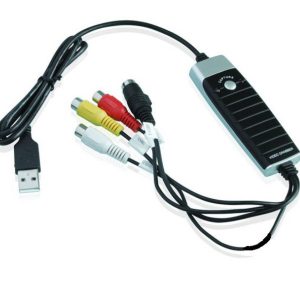
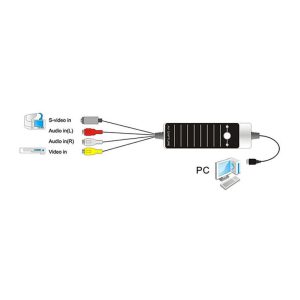
کارت کپچر فقط برای بازی نیست. معلمان میتوانند خروجی تختههای هوشمند یا دوربینهای مستند را برای ضبط درس یا پخش زنده کلاسهای آنلاین استفاده کنند. در جلسات آنلاین، میتوان از آن برای اشتراکگذاری محتوا از یک دستگاه ثانویه استفاده کرد. همچنین، تولیدکنندگان محتوا برای ضبط مصاحبهها، دموهای نرمافزاری از دستگاههای مختلف، یا حتی برای دیجیتالی کردن نوارهای ویدیویی قدیمی، به کارت کپچر ضبط ویدئو نیاز دارند.
نرمافزار کارت کپچر برای اندروید و ویندوز
برای استفاده حداکثری از پتانسیل یک کارت کپچر، به نرمافزارهای مناسب برای ضبط و استریم نیاز دارید. این نرمافزارها نقش رابط بین سختافزار کارت کپچر و کاربر را ایفا میکنند و امکان تنظیمات دقیق تصویر، صدا و خروجی نهایی را فراهم میآورند. انتخاب نرمافزار مناسب میتواند تجربه کاربری شما را به شدت تحت تاثیر قرار دهد.
معرفی نرمافزار کارت کپچر برای ویندوز 10 و ویندوز 7
برای کاربران ویندوز، گزینههای متعددی برای نرمافزار کارت کپچر وجود دارد. بسیاری از کارتهای کپچر همراه با نرمافزار اختصاصی خود عرضه میشوند که معمولاً برای استفادههای پایه کافی هستند. با این حال، نرمافزارهای قدرتمندتری نیز وجود دارند که قابلیتهای گستردهتری را ارائه میدهند. برای مثال، نرمافزار کارت کپچر برای ویندوز 10 و نرمافزار کارت کپچر برای ویندوز 7 اغلب با یکدیگر سازگارند.
برنامههای رایگان مثل OBS Studio و Streamlabs
OBS Studio و Streamlabs Desktop (بر پایه OBS) دو تا از محبوبترین و قدرتمندترین نرمافزارهای رایگان برای ضبط و استریم محتوا هستند. این برنامهها قابلیت شناسایی خودکار کارت کپچر را دارند و به شما اجازه میدهند تا منابع مختلفی (مانند وبکم، میکروفون، تصاویر و متن) را با خروجی کارت کپچر ترکیب کنید. تنظیمات گسترده برای کیفیت ویدئو، نرخ فریم، کدکها و گزینههای استریم آنها را به انتخابی عالی برای کاربران مبتدی تا حرفهای تبدیل کرده است.
اپلیکیشنهای اندرویدی برای مشاهده خروجی کارت کپچر
برای اتصال کارت کپچر به موبایل و استفاده از کارت کپچر اندروید، اپلیکیشنهای خاصی وجود دارند که امکان مشاهده تصویر ورودی از کارت کپچر را روی صفحه نمایش گوشی فراهم میکنند. این اپلیکیشنها معمولاً سادهتر از نسخههای دسکتاپ هستند و ممکن است قابلیتهای ضبط یا استریم پیشرفتهای نداشته باشند، اما برای مانیتورینگ سریع و مشاهده خروجی در حین حرکت بسیار کارآمد هستند.
نکات مهم در تنظیمات رزولوشن و نرخ فریم
هنگام استفاده از نرمافزارهای کارت کپچر، توجه به تنظیمات رزولوشن مانند 1080pیا کارت کپچر 4K و نرخ فریم مانند 30FPS یا 60FPSبسیار مهم است. این تنظیمات مستقیماً بر کیفیت تصویر و حجم فایل نهایی تأثیر میگذارند. اطمینان حاصل کنید که رزولوشن و نرخ فریم انتخابی شما با قابلیتهای کارت کپچر و منبع ورودی همخوانی دارد تا بهترین کیفیت ممکن را بدون افت عملکرد به دست آورید.
نکات مهم هنگام خرید کارت کپچر
خرید کارت کپچر مناسب نیازمند در نظر گرفتن عوامل مختلفی است که میتواند تجربه شما را از این دستگاه تحت تاثیر قرار دهد. با توجه به تنوع بالای محصولات در بازار و تفاوتهای عملکردی و قیمتی، انتخاب درست میتواند چالشبرانگیز باشد. پیش از هر تصمیمی، نیازهای واقعی خود را مشخص کنید.
تفاوت بین مدلهای 1080p، 4Kو HDR
یکی از مهمترین فاکتورها، رزولوشن پشتیبانی شده توسط کارت کپچر است. مدلهای کارت کپچر 1080pبرای اکثر کاربران و استریمرهای مبتدی کافی هستند. اما اگر به بالاترین کیفیت تصویر نیاز دارید یا از کنسولها و دوربینهایی استفاده میکنید که خروجی 4K دارند، باید به دنبال کارت کپچر4K باشید. پشتیبانی از HDR (High Dynamic Range) نیز میتواند کیفیت رنگ و روشنایی تصویر را به شدت ارتقا دهد، اما تنها در صورتی که هم منبع تصویر و هم نمایشگر شما از آن پشتیبانی کنند، مفید خواهد بود.
بررسی پورتها (USB، HDMI، Type-C)
نوع پورتهای ورودی و خروجی کارت کپچر بسیار حیاتی است. اطمینان حاصل کنید که پورت ورودی (معمولاً HDMI) با دستگاهی که میخواهید از آن ضبط کنید سازگار است. همچنین، پورت اتصال به کامپیوتر (USB 2.0، USB 3.0، کارت کپچر USB-C) بر سرعت انتقال داده و در نتیجه بر تاخیر تصویر و کیفیت ضبط تأثیر میگذارد. USB 3.0 و Type-C سرعتهای بالاتری را ارائه میدهند که برای ضبط 4K یا نرخ فریمهای بالا ضروری است.
تاخیر تصویر (Latency) در کارتهای ارزان
کارت کپچر ارزان ممکن است تاخیر تصویر (Latency) بالاتری داشته باشند. این به معنای تأخیر بین زمانی که تصویر از منبع تولید میشود تا زمانی که روی صفحه نمایش کامپیوتر شما ظاهر میشود، است. برای گیمرها و استریمرهایی که نیاز به واکنش سریع دارند، تاخیر بالا میتواند مشکلساز باشد. مدلهای حرفهایتر و گرانتر معمولاً به تکنولوژیهایی برای کاهش این تاخیر مجهز هستند.
مقایسه کارت کپچر ارزان با مدلهای حرفهای
انتخاب بین کارت کپچر ارزان و مدلهای حرفهای به بودجه و نیاز شما بستگی دارد. مدلهای ارزانتر برای شروع و کاربردهای ساده مناسباند، اما ممکن است از نظر کیفیت ساخت، قابلیتها و پشتیبانی نرمافزاری محدودیتهایی داشته باشند. مدلهای حرفهایتر، اگرچه قیمت کارت کپچر بالاتری دارند، اما کیفیت ضبط بهتر، تاخیر کمتر، و قابلیتهای پیشرفتهتری ارائه میدهند. جدول زیر مقایسهای سریع را ارائه میدهد:
|
ویژگی |
کارت کپچر ارزان |
کارت کپچر حرفهای |
|
رزولوشن |
تا 1080p -30fps |
1080p60fps، 4K – 30/60fps، HDR |
|
تاخیر (Latency) |
متوسط تا بالا |
بسیار کم (Near zero) |
|
پورتها |
USB 2.0، HDMI (فقط ورودی) |
USB 3.0/Type-C، HDMI Pass-through |
|
قیمت |
پایینتر |
بالاتر |
|
کاربرد |
ضبط ساده، استریم مبتدی |
استریم حرفهای، تولید محتوای 4K |
قیمت کارت کپچر در بازار ایران
قیمت کارت کپچر در بازار ایران میتواند بر اساس برند، مدل، قابلیتها و نرخ ارز متغیر باشد. مدلهای سادهتر و کارت کپچر قدیمی ممکن است ارزانتر باشند، در حالی که کارت کپچر اکسترنال حرفه ای یا مدلهای 4K قیمت بالاتری دارند. برای آگاهی از بهترین کارت کپچر و قیمت روز، مراجعه به فروشگاههای معتبر و مقایسه محصولات مختلف توصیه میشود.
آموزش استفاده از کارت کپچر (نصب و تنظیمات)
پس از انتخاب و خرید کارت کپچر مناسب، نوبت به نصب و راهاندازی آن میرسد. این فرایند معمولاً ساده است، اما رعایت چند نکته میتواند به شما کمک کند تا بدون مشکل از دستگاه خود استفاده کنید.
نحوه اتصال کارت کپچر به لپتاپ یا کامپیوتر
ابتدا کارت کپچر را به پورت مناسب روی لپتاپ یا کامپیوتر خود متصل کنید (معمولاً USB یا Type-C برای مدلهای اکسترنال، یا نصب PCIe برای مدلهای اینترنال). درایورهای مورد نیاز را نصب کنید؛ این درایورها معمولاً از وبسایت سازنده قابل دانلود هستند یا به همراه دستگاه ارائه میشوند. سپس، دستگاه منبع تصویر (مانند کنسول بازی یا دوربین) را با کابل HDMI به ورودی HDMI کارت کپچر متصل کنید. اگر کارت کپچر شما دارای پورت HDMI Pass-through است، میتوانید یک کابل HDMI دیگر از خروجی کارت کپچر به مانیتور یا تلویزیون خود متصل کنید تا تصویر را بدون تأخیر مشاهده کنید.
تنظیم نرمافزار OBS برای ضبط تصویر
برای ضبط تصویر، نرمافزار OBS Studio را باز کنید. در بخش Sources (منابع)، روی علامت + کلیک کرده و گزینه "Video Capture Device" را انتخاب کنید. در پنجره باز شده، کارت کپچر خود را از لیست دستگاههای شناسایی شده انتخاب کنید. حالا باید تصویر ورودی از دستگاه منبع را در پیشنمایش OBS مشاهده کنید. میتوانید رزولوشن، نرخ فریم و سایر تنظیمات مربوط به ویدئو و صدا را در این بخش تنظیم کنید. برای شروع ضبط، کافی است دکمه "Start Recording" را فشار دهید.
اتصال کارت کپچر به موبایل از طریق Type-C
برای اتصال کارت کپچر به موبایل، نیاز به یک کارت کپچر تایپ سی دارید که با گوشیهای هوشمند سازگار باشد. همچنین، یک کابل Type-C به Type-C و یک کابل HDMI برای اتصال دستگاه منبع به کارت کپچر لازم است. پس از اتصال فیزیکی، یک اپلیکیشن مخصوص مشاهده خروجی کارت کپچر را روی گوشی خود نصب و اجرا کنید. معمولاً این اپلیکیشنها به طور خودکار کارت کپچر را شناسایی کرده و تصویر را نمایش میدهند.
رفع خطاهای رایج هنگام شناسایی کارت کپچر
در صورتی که کارت کپچر شناسایی نشد یا با مشکلاتی مواجه شدید، ابتدا از نصب صحیح درایورها اطمینان حاصل کنید. کابلهای اتصال (HDMI و USB) را بررسی کنید که سالم و به درستی متصل شده باشند. همچنین، ممکن است نیاز به بهروزرسانی سیستم عامل یا درایورهای USB مادربرد خود داشته باشید. در برخی موارد، تغییر پورت USB مورد استفاده نیز میتواند مشکل را حل کند. اطمینان از اینکه دستگاه منبع تصویر، فعال و در حال ارسال سیگنال است، نیز ضروری است.
نتیجهگیری
کارت کپچر یک ابزار قدرتمند و ضروری برای هر کسی است که قصد دارد محتوای ویدیویی با کیفیت بالا را از منابع خارجی ضبط یا پخش زنده کند. از گیمرهای حرفهای و استریمرها گرفته تا تولیدکنندگان محتوا و معلمان، این فناوری در باز کردن افقهای جدیدی در خلق و به اشتراکگذاری محتوای بصری نقش کلیدی ایفا میکند. با درک انواع مختلف کارت کپچر، کاربردهای آن، نرمافزارهای مرتبط و نکات مهم در هنگام خرید کارت کپچر، میتوانید انتخابی آگاهانه داشته باشید و از مزایای بیشمار این دستگاه بهرهمند شوید. سرمایهگذاری در یک کپچر کارت باکیفیت میتواند تفاوت قابل توجهی در کیفیت خروجی و تجربه کلی شما ایجاد کند.