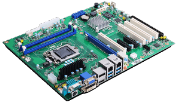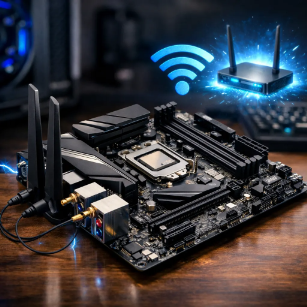
آپدیت بایوس مادربرد (BIOS Update) از مهمترین مراحل نگهداری و بهینهسازی عملکرد سختافزار سیستم است. بسیاری از کاربران هنگام خرید مادربرد یا ارتقاء قطعات با این اصطلاح مواجه میشوند اما از مزایا، ریسکها و روشهای مختلف آن مطلع نیستند. در این مقاله با زبانی ساده و حرفهای به شما آموزش میدهیم چگونه بهصورت ایمن و قدمبهقدم بایوس مادربرد خود را بهروزرسانی کنید.
بایوس چیست و چه نقشی دارد؟
بیوس (BIOS) مخفف Basic Input/Output System است که در حافظه مادربرد ذخیره میشود و اولین برنامهای است که هنگام روشن شدن سیستم اجرا میشود. این برنامه وظیفه تشخیص سختافزارهای متصل مانند پردازنده، رم و درایوها را بر عهده دارد و تنظیمات پایهای سیستم را اعمال میکند.
عملکرد صحیح بایوس در استارت سیستم تأثیر مستقیمی روی سرعت بوت، پایداری سختافزار و شناسایی قطعات جدید دارد. در نسخههای جدید مادربردها، UEFI جایگزین BIOS سنتی شده که امکانات گرافیکی بیشتر، پشتیبانی از درایوهای حجیم و پروتکلهای امنیتی پیشرفتهتری را ارائه میکند.
چرا باید بایوس را بهروزرسانی کنیم؟
بروزرسانی بایوس مادربرد اغلب برای پشتیبانی از پردازندههای جدید، رفع باگها و افزایش ثبات سیستم انجام میشود. گاهی پس از خرید مادربرد جدید یا نصب قطعات بهروز، بایوس قدیمی قادر به شناسایی سختافزار جدید نخواهد بود.
تولیدکنندگان مادربرد با ارائه نسخههای جدید بایوس، مشکلات سازگاری و خطاهایی نظیر آبی شدن صفحه، ریبوتهای ناگهانی یا عدم شناسایی حافظه رم را حل میکنند. همچنین در برخی بروزسانیها قابلیتهای اضافه مانند اورکلاک خودکار یا پشتیبانی از پروتکلهای امنیتی سختافزاری نیز اضافه میشود.
نکات مهم قبل از آپدیت بایوس
بکاپ گرفتن از اطلاعات
قبل از شروع پروسه آپدیت بایوس مادربرد بهتر است از تمام اطلاعات مهم سیستم یک نسخه پشتیبان تهیه کنید. در صورت بروز اشکال حین بهروزرسانی ممکن است سیستم قابل راهاندازی نباشد و نیاز به ریست فکتوری یا نصب مجدد سیستمعامل باشد.
اتصال لپتاپ یا سیستم به برق پایدار
قطع برق ناگهانی حین فرایند آپدیت بایوس میتواند منجر به آسیب جدی مادربرد شود. اگر از لپتاپ استفاده میکنید، حتماً شارژر را متصل نگه دارید و در مورد کامپیوتر رومیزی از یک یوپیاس (UPS) برای تضمین پایداری برق استفاده کنید.
دانلود فایل صحیح از سایت سازنده
ورژن جدید بایوس باید دقیقاً با مدل مادربرد شما مطابقت داشته باشد. فایل دانلودی را از وبسایت رسمی برند مادربرد (مثل ASUS، Gigabyte یا MSI) دریافت و MD5 یا SHA1 آن را با مقدار اعلامشده مقایسه کنید تا از دستکاری یا خرابی فایل جلوگیری شود.
روشهای آپدیت بایوس
در کل چهار روش اصلی برای بهروزرسانی بایوس مادربرد وجود دارد. هر کدام مزایا و معایب خاص خود را دارند و بسته به شرایط میتوانید مناسبترین روش را انتخاب کنید.
آپدیت بایوس از طریق بایوس (UEFI)
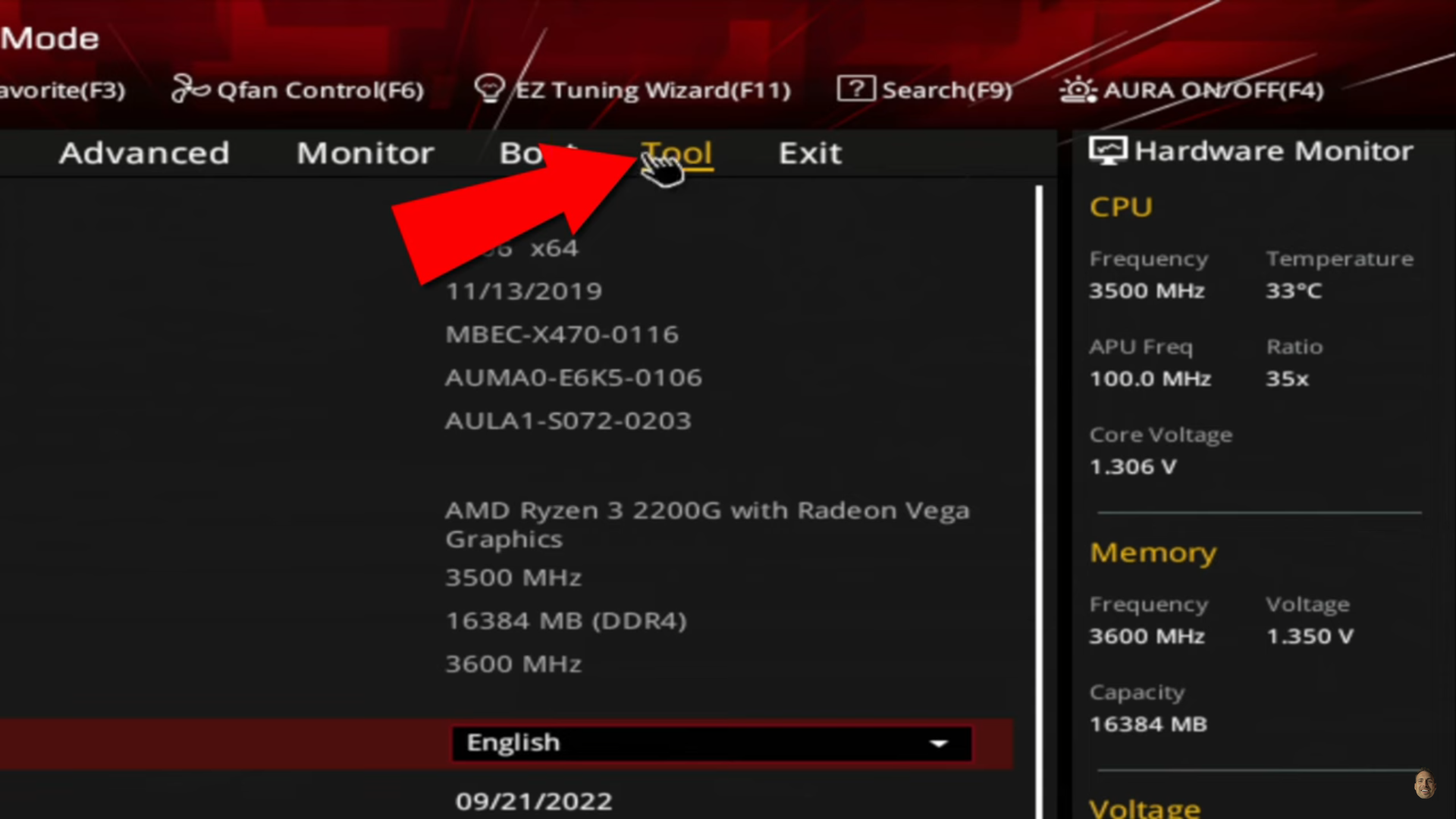
در این روش با ورود به منوی UEFI و انتخاب گزینه Built-in Flash Utility، فایل BIOS را از درایو USB اجرا میکنید. این شیوه نیاز به سیستمعامل ندارد و در صورت وجود اشکال نرمافزاری در ویندوز، خطر کمتری برای فرایند پیش میآید.
آپدیت بایوس با نرمافزار سازنده
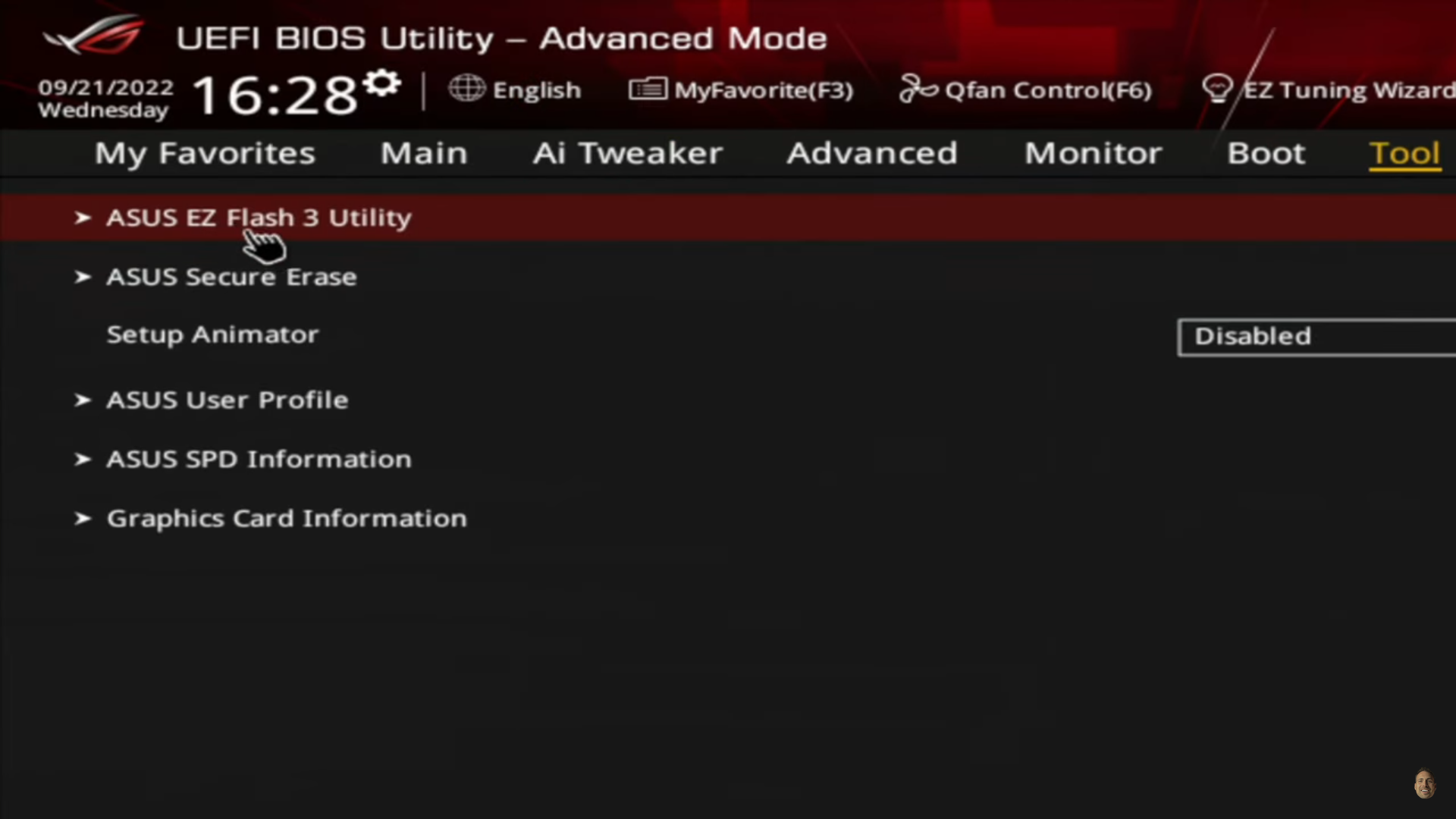
شرکتهای تولیدکننده مادربرد اپلیکیشنهای ویندوزی (مثلاً ASUS EZ Flash یا Gigabyte @BIOS) ارائه میدهند که بهطور خودکار آخرین نسخه بایوس را دانلود و نصب میکنند. این روش ساده است اما در صورت بروز ایراد در ویندوز ممکن است پروسه با شکست مواجه شود.
آپدیت بایوس از طریق Windows Update
برخی مادربردها از طریق بهروزرسانی ویندوز امکان دریافت بایوس نسخه جدید را دارند. این روش بیشتر برای کاربران مبتدی مناسب است و نیازی به دانلود جداگانه یا ورود به UEFI نیست.
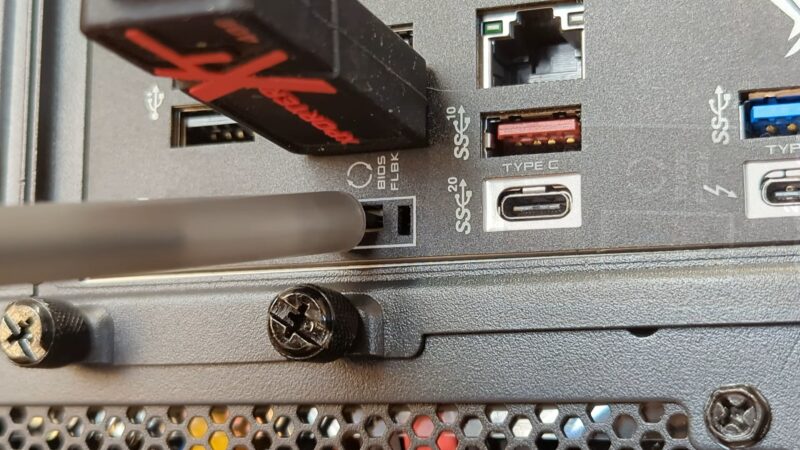
استفاده از قابلیت فلشبک بایوس
در اغلب مادربردهای جدید امکان آپدیت بدون پردازنده یا رم (USB BIOS Flashback) وجود دارد. فایل BIOS را روی فلش ریخته و با فشردن دکمه ویژه روی پنل پشتی مادربرد، دستگاه بدون نیاز به سختافزار اضافی نسخه جدید را نصب میکند.
|
روش بهروزرسانی |
مزایا |
معایب |
|---|---|---|
|
از طریق UEFI |
بدون نیاز به ویندوز، پایداری بالا |
نیاز به آشنایی با منوی BIOS |
|
نرمافزار سازنده (ویندوزی) |
رابط گرافیکی ساده، خودکار بودن دانلود |
وابستگی به سلامت ویندوز |
|
Windows Update |
کاربری بسیار آسان |
محدود به مادربردهای خاص |
|
USB BIOS Flashback |
امکان انجام بهروزرسانی بدون CPU و RAM |
نیازمندی به دکمه و پورت مخصوص |
آموزش تصویری آپدیت بایوس (مرحلهبهمرحله)
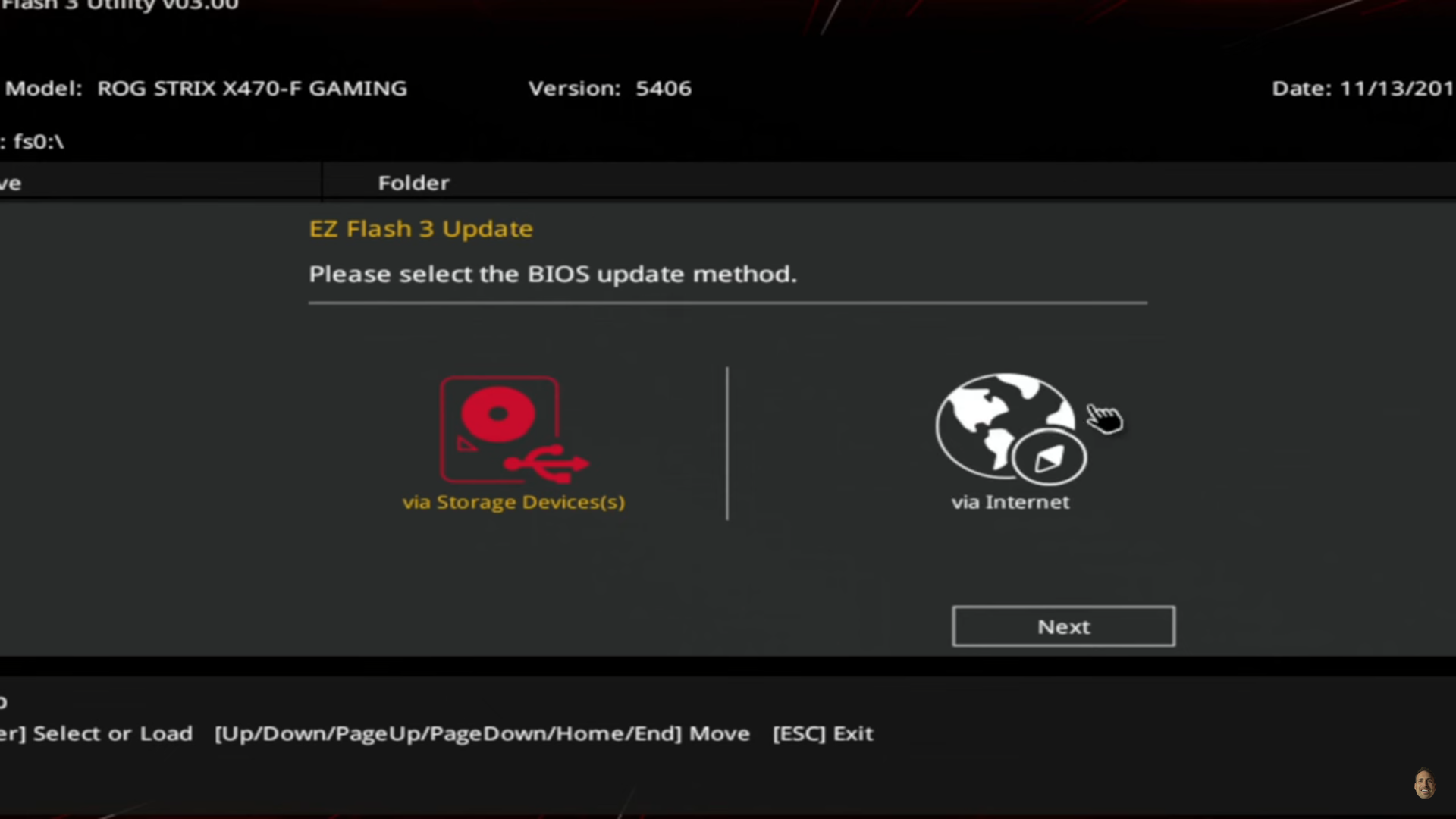
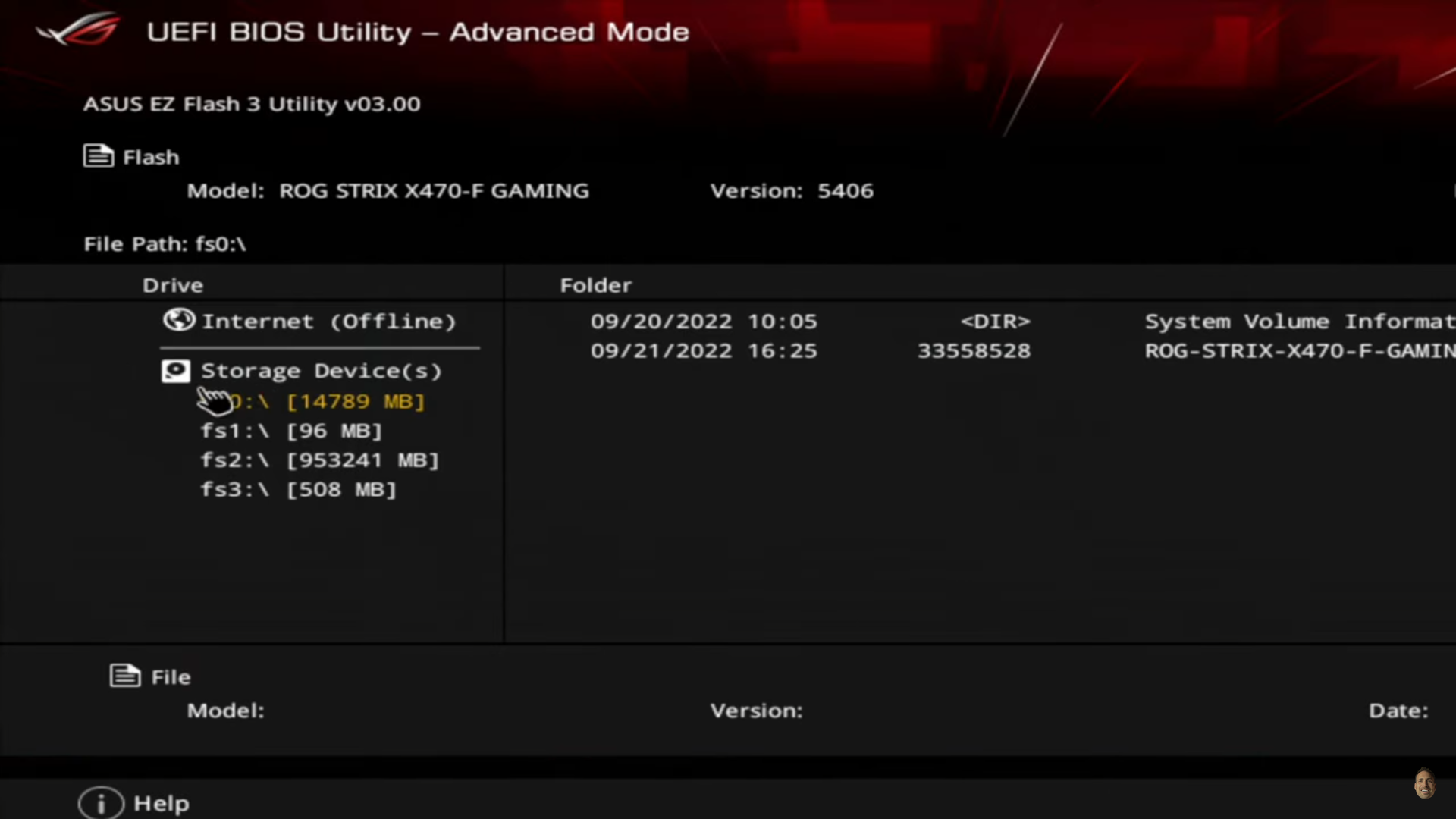
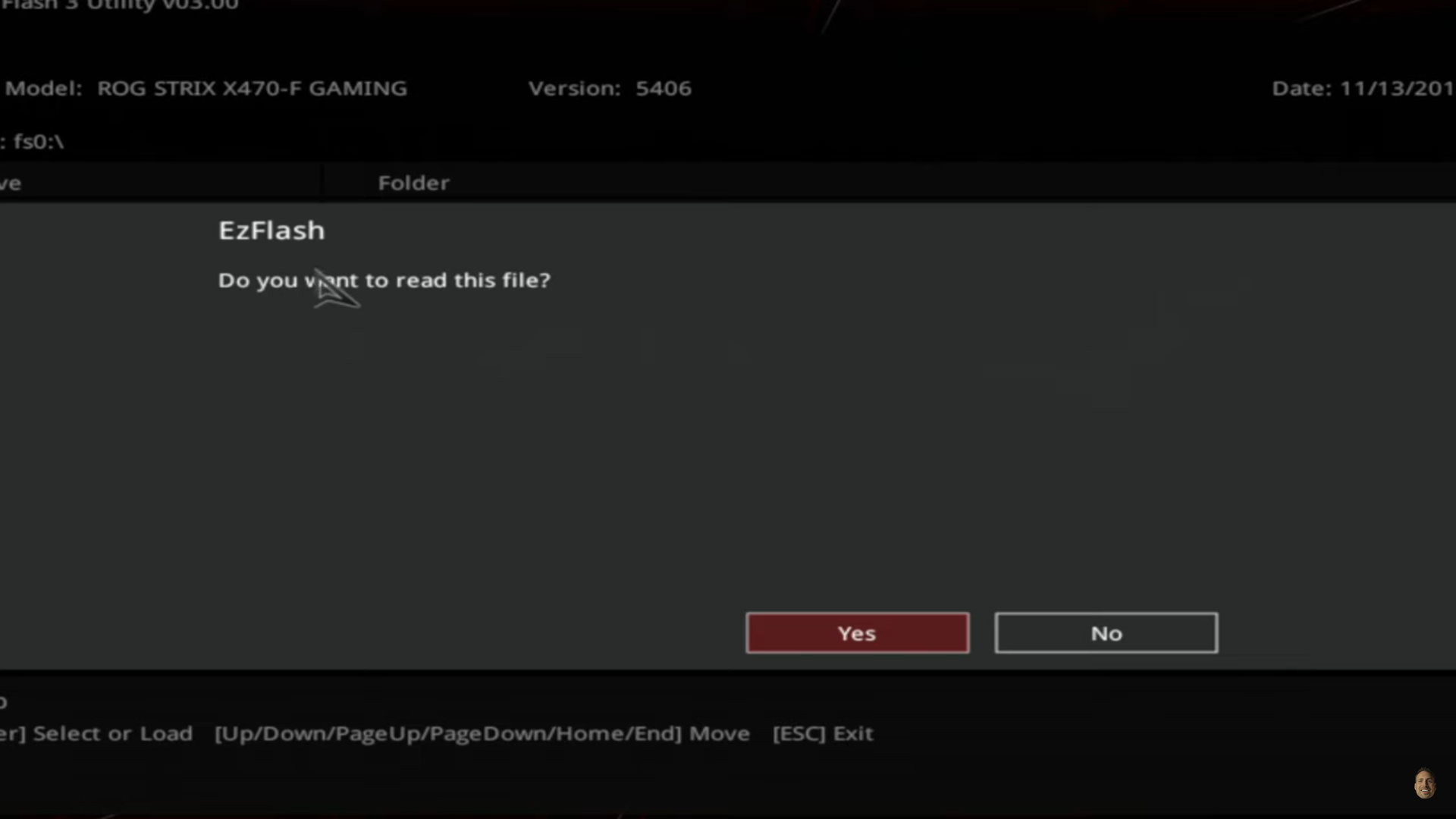
مقایسه روشهای مختلف آپدیت بایوس
مشکلات رایج در آپدیت بایوس و راهحل آنها
عمدهترین مشکل در این پروسه قطع برق یا اجرا ناقص فایل است که منجر به بوتنشدن سیستم میشود. جهت رفع این مشکل میتوانید با قابلیت فلشبک بایوس مادربرد را به حالت قبل بازگردانید یا در صورت امکان چیپ بایوس را توسط پروگرامر سختافزاری رایت کنید.
گاهی پس از آپدیت، تنظیمات UEFI به حالت پیشفرض بازگشته و پارامترهای اورکلاک یا بوت تغییر میکنند. در این صورت کافی است تنظیمات دلخواه را دوباره اعمال کرده و تنظیمات ذخیره شده (Save Profile) خود را بازیابی کنید.
پرسشهای متداول درباره آپدیت بایوس
آیا آپدیت بایوس خطرناک است؟
اگر مراحل را درست انجام دهید و فایل سازگار را انتخاب کنید، ریسک آن بسیار پایین است. مهمترین خطر قطع برق یا استفاده از فایل اشتباه است که به بریک شدن مادربرد منجر میشود.
هر چند وقت یکبار باید آپدیت کنیم؟
آپدیت مداوم ضروری نیست. تنها در صورت نیاز به پشتیبانی پردازنده جدید، رفع مشکل خاص یا افزودن قابلیت امنیتی جدید اقدام کنید.
اگر آپدیت اشتباه نصب شود چه میشود؟
سیستم بوت نخواهد شد. در چنین شرایطی از قابلیت BIOS Flashback یا پروگرامر سختافزاری برای بازیابی چیپ بایوس استفاده کنید.
جمعبندی
آپدیت بایوس مادربرد یکی از مراحل حیاتی در نگهداری و ارتقاء سختافزار کامپیوتر است. با رعایت نکات پیشگیری، انتخاب روش مناسب و دریافت فایل رسمی از سایت سازنده میتوانید از بهبود عملکرد، پایداری و پشتیبانی از قطعات جدید بهرهمند شوید. پروسه را با دقت دنبال کنید تا سیستمی بهینه و بدون مشکل داشته باشید.