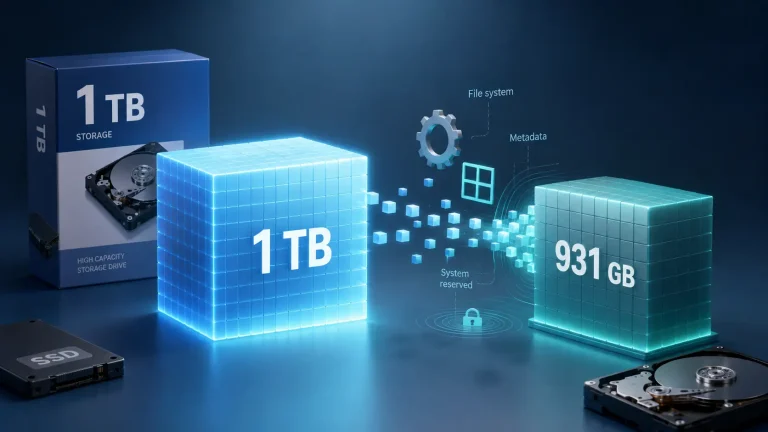
یک هارد یا SSD یک ترابایتی خریدهاید، اما بعد از نصب و متصل کردن آن به سیستم، میبینید ویندوز حدود ۹۳۱ گیگابایت ظرفیت نشان میدهد. اولین فکری که به ذهن میرسد این است که بخشی از حافظه گم شده، محصول مشکل فنی دارد یا فروشنده ظرفیت کمتری به شما فروخته است! اما در بیشتر مواقع، هیچ فضایی گم نشده و دلیل اصلی به شیوه محاسبه متفاوت ظرفیت برمیگردد.
پاسخ سریع: شرکتهای سازنده، ظرفیت را بر اساس سیستم دهدهی (مبنای ۱۰) محاسبه میکنند، اما سیستمعامل ویندوز ظرفیت را بر اساس سیستم دودویی (مبنای ۲) اندازهگیری و نمایش میدهد. به همین دلیل یک حافظه یک ترابایتی معمولاً حدود ۹۳۱ گیگابایت دیده میشود.
از نظر استاندارد بینالمللی، یک گیگابایت (GB) برابر ۱ میلیارد بایت است؛ اما سیستمعامل آن را بر اساس گیبیبایت (GiB) که برابر ۱,۰۷۳,۷۴۱,۸۲۴ بایت است میسنجد. ویندوز عدد را بر مبنای واحد دودویی محاسبه میکند، هرچند به صورت سنتی کنار آن عبارت GB را درج میکند.
تفاوت GB و GiB چیست؟
برای درک این تفاوت، باید بدانیم که دو روش مختلف برای شمارش بایتها وجود دارد:
- محاسبه دهدهی (توسط شرکتهای سازنده):
- هر ۱ گیگابایت (GB) = ۱,۰۰۰,۰۰۰,۰۰۰ بایت
- هر ۱ ترابایت (TB) = ۱,۰۰۰,۰۰۰,۰۰۰,۰۰۰ بایت
- محاسبه دودویی (توسط سیستمعامل ویندوز):
- هر ۱ گیبیبایت (GiB) = ۱,۰۷۳,۷۴۱,۸۲۴ بایت
- هر ۱ تبیبایت (TiB) = ۱,۰۹۹,۵۱۱,۶۲۷,۷۷۶ بایت
وقتی ۱ ترابایت حافظه میخرید، قطعه شما دقیقاً ۱,۰۰۰,۰۰۰,۰۰۰,۰۰۰ بایت ظرفیت دارد. اما وقتی ویندوز میخواهد این ۱ تریلیون بایت را بر حسب توانهای عدد ۲ بشمارد، آن را تقسیم بر ۱,۰۷۳,۷۴۱,۸۲۴ میکند و به عدد تقریبـی ۹۳۱ میرسد.
یک تشبیه ساده: ماجرا درست شبیه اندازهگیری یک مسافت با متر و یارد است. طول مسیر کاملاً ثابت است و تغییر نکرده، اما چون واحد اندازهگیری و مقیاس خطکش عوض شده، عدد نهایی متفاوت دیده میشود.
جدول ظرفیت واقعی حافظهها در ویندوز
برای اینکه بدانید ظرفیت واقعی انواع SSD و هارد دیسک پس از شناسایی در ویندوز چقدر خواهد بود، جدول زیر را بررسی کنید:
| ظرفیت درجشده روی محصول |
ظرفیت تقریبی قابلنمایش در ویندوز |
| ۱۲۸ گیگابایت |
حدود ۱۱۹ گیگابایت |
| ۲۵۶ گیگابایت |
حدود ۲۳۸ گیگابایت |
| ۵۰۰ گیگابایت |
حدود ۴۶۶ گیگابایت |
| ۵۱۲ گیگابایت |
حدود ۴۷۷ گیگابایت |
| ۱ ترابایت |
حدود ۹۳۱ گیگابایت |
| ۲ ترابایت |
حدود ۱.۸۱ ترابایت |
نکته: اعداد فوق تقریبی هستند و ممکن است بعد از پارتیشنبندی و نصب سیستمعامل کمی کمتر هم دیده شوند.
آیا این اختلاف یعنی شرکت سازنده کمفروشی کرده؟
خیر! اگر SSD یا هارد یک ترابایتی شما عددی نزدیک به ۹۳۱ گیگابایت را نشان میدهد، همهچیز کاملاً طبیعی است. نه فروشنده به شما کالای تقلب فروخته و نه سازنده کمفروشی کرده است. سازنده طبق استانداردهای بینالمللی سختافزار مقدار مشخصی بایت تحویل داده و ویندوز فقط زبان متفاوتی برای فرمولبندی آن دارد.
ظرفیت گم نشده؛ فقط واحد شمارش تغییر کرده است.
چرا بعد از نصب ویندوز باز هم کمی از فضا کم میشود؟
تفکیک این دو موضوع بسیار مهم است:
- اختلاف اصلی (مثلاً کاهش از ۱۰۰۰ به ۹۳۱ گیگ): صرفاً ناشی از تفاوت ریاضی در محاسبه دهدهی و دودویی است.
- اختلافهای کوچکتر بعدی: پس از پارتیشنبندی دیسک یا نصب سیستمعامل، ممکن است چند گیگابایت دیگر از فضای در دسترس کم شود.
این کاهش جزئی ثانویه به دلایل زیر رخ میدهد:
- پارتیشن EFI و System: فایلهای حیاتی مورد نیاز برای بوت شدن ویندوز.
- پارتیشن Recovery: ابزارهای بازیابی سیستمعامل در صورت بروز مشکل.
- اطلاعات فایلسیستم (NTFS یا FAT32): جدولی که آدرسدهی فایلها در آن ذخیره میشود خود بخشی از فضا را اشغال میکند.
- فضای پارتیشنبندینشده (Unallocated): بخشی از حافظه که هنوز به درایوی اختصاص داده نشده است.
چه زمانی کم بودن ظرفیت طبیعی نیست؟
اگر SSD یک ترابایتی شما حدود ۹۳۱ گیگابایت نشان میدهد جای نگرانی نیست؛ اما اگر ظرفیت نمایشدادهشده خیلی کمتر از این مقدار است (مثلاً ۵۰۰، ۶۰۰ یا ۷۰۰ گیگابایت)، با یک وضعیت غیرعادی روبرو هستید.
در این شرایط، معمولاً یکی از موارد زیر اتفاق افتاده است:
- بخشی از حافظه به صورت Unallocated (تخصیصنیافته) باقی مانده و پارتیشنبندی نشده است.
- هنگام نصب ویندوز، تمام حجم دیسک انتخاب نشده است.
- پس از کلون کردن (Clone) هارد قدیمی روی SSD جدید، اندازه پارتیشن به میزان ظرفیت دیسک قبلی محدود مانده است.
- یکی از پارتیشنها فاقد حرف اختصاصی درایو (Drive Letter) است و در File Explorer ظاهر نمیشود.
- BIOS یا مادربردهای بسیار قدیمی به دلیل محدودیتهای نرمافزاری قادر به شناسایی کل ظرفیت دیسک نیستند.
چطور ظرفیت کامل هارد یا SSD را بررسی کنیم؟
برای اطمینان از اینکه هیچ بخشی از حافظه شما بدون استفاده باقی نمانده، میتوانید از ابزار رسمی ویندوز استفاده کنید:
- کلیدهای ترکیبی Win + X را فشار دهید یا در منوی Start عبارت Disk Management را جستجو کنید.
- روی گزینه Create and format hard disk partitions کلیک کنید.
- در پنجره بازشده، دیسک مورد نظر را پیدا کنید.
- تمام پارتیشنها و بخشهای مشکیرنگ (تحت عنوان Unallocated) را بررسی کنید.
هشدار مهم: بدون داشتن دانش کافی، به هیچ وجه پارتیشنهای کوچک مانند EFI یا Recovery را حذف نکنید. حذف اشتباه این بخشها میتواند مانع بالا آمدن ویندوز یا عملکرد ابزارهای بازیابی شود.
جمعبندی
اگر هارد یا SSD یک ترابایتی خریدهاید و ویندوز عددی حدود ۹۳۱ گیگابایت نشان میدهد، نیازی به نگرانی یا مرجوع کردن کالا نیست. این تفاوت به دلیل اختلاف در روش محاسبه دهدهی سازندگان و سیستم دودویی ویندوز است. همچنین بخش کوچکی از فضا ممکن است صرف پارتیشنهای سیستمی و فایلسیستم شود.
اما اگر ظرفیت نمایشدادهشده تفاوت فاحشی با این اعداد دارد، حتماً بخش Disk Management را بررسی کنید تا از تخصیص یافتن تمام حجم حافظه مطمئن شوید.
بررسی تخصصی ظرفیت در آسارایان
اگر ظرفیت هارد یا SSD شما بسیار کمتر از حد انتظار است و مطمئن نیستید مشکل از کجاست، یک اسکرینشات کامل از محیط Disk Management سیستم خود به همراه مدل exact حافظه برای کارشناسان آسارایان ارسال کنید تا به صورت رایگان وضعیت پارتیشنها و سلامت ظرفیت درایو شما را بررسی کنیم.