در دنیای سختافزار، دانستن مدل مادربرد (Motherboard) اهمیت فراوانی دارد. چه شما بخواهید قطعات جدیدی مانند RAM یا CPU بخرید، چه به دنبال رفع مشکلات یا ارتقای سیستم باشید، مدل مادربرد اولین اطلاعات حیاتی است که باید بررسی کنید. با این مقاله، روشهای مختلف برای تشخیص مدل مادربرد، نکات کلیدی و پاسخ سوالات رایج را به صورت حرفهای، ساده و کاربردی خواهید آموخت.
شناخت دقیق مدل مادربرد، بنیان تصمیمات مهم در حوزه ارتقاء، تعمیر یا حتی خرید سیستمهای جدید است. این اطلاع باعث میشود سختافزار سازگار تهیه کنید، بروزرسانی بایوس (آپدیت بایوس) را ایمن انجام دهید و مشکلات احتمالی را سریعتر ریشهیابی نمایید. اشتباه در تشخیص مدل ممکن است منجر به تهیه قطعات ناسازگار و خرابی سیستم گردد.
کاربردهای دانستن مدل مادربرد به شرح زیر است؛ در ادامه، سه دلیل رایج را بررسی میکنیم:
مدل دقیق مادربرد تعیین میکند چه نسل CPU، چه ظرفیت و نوع RAM، و کدام نوع کارت گرافیک را میتوانید نصب کنید. مثلا برخی مادربردها فقط از رم DDR4 پشتیبانی میکنند و یا فقط با نسل خاصی از پردازندههای اینتل/AMD سازگار هستند.
جهت نصب یا بروزرسانی درایورهای کنترلرها و چیپست مادربرد، به مدل دقیق نیاز دارید. تولیدکنندگان ایسوس (ASUS) و ام اس آی (MSI) لینکهای درایور را بر اساس مدل ارائه میدهند.
در عیبیابی سیستم مثلاً در عدم شناسایی کامل قطعات یا خطاهای بوت، مدل مادربرد کمک میکند راهحلهای تخصصی و مناسب همان مدل را بیابید.
در شرایطی که دسترسی فیزیکی به داخل کیس ندارید یا ترجیح میدهید سیستم را دستنخورده نگه دارید، استفاده از ابزارها و امکانات موجود در ویندوز، سریعترین مسیر است. این روشها معمولا نیاز به نرمافزار اضافی ندارند و مناسب افراد مبتدی نیز هستند.
در برخی ویندوزها ممکن است اطلاعات مدل ناقص نمایش داده شود، اما اکثر سیستمهای مدرن پشتیبانی خوبی از این قابلیت دارند. سه روش ساده را برایتان شرح میدهیم:
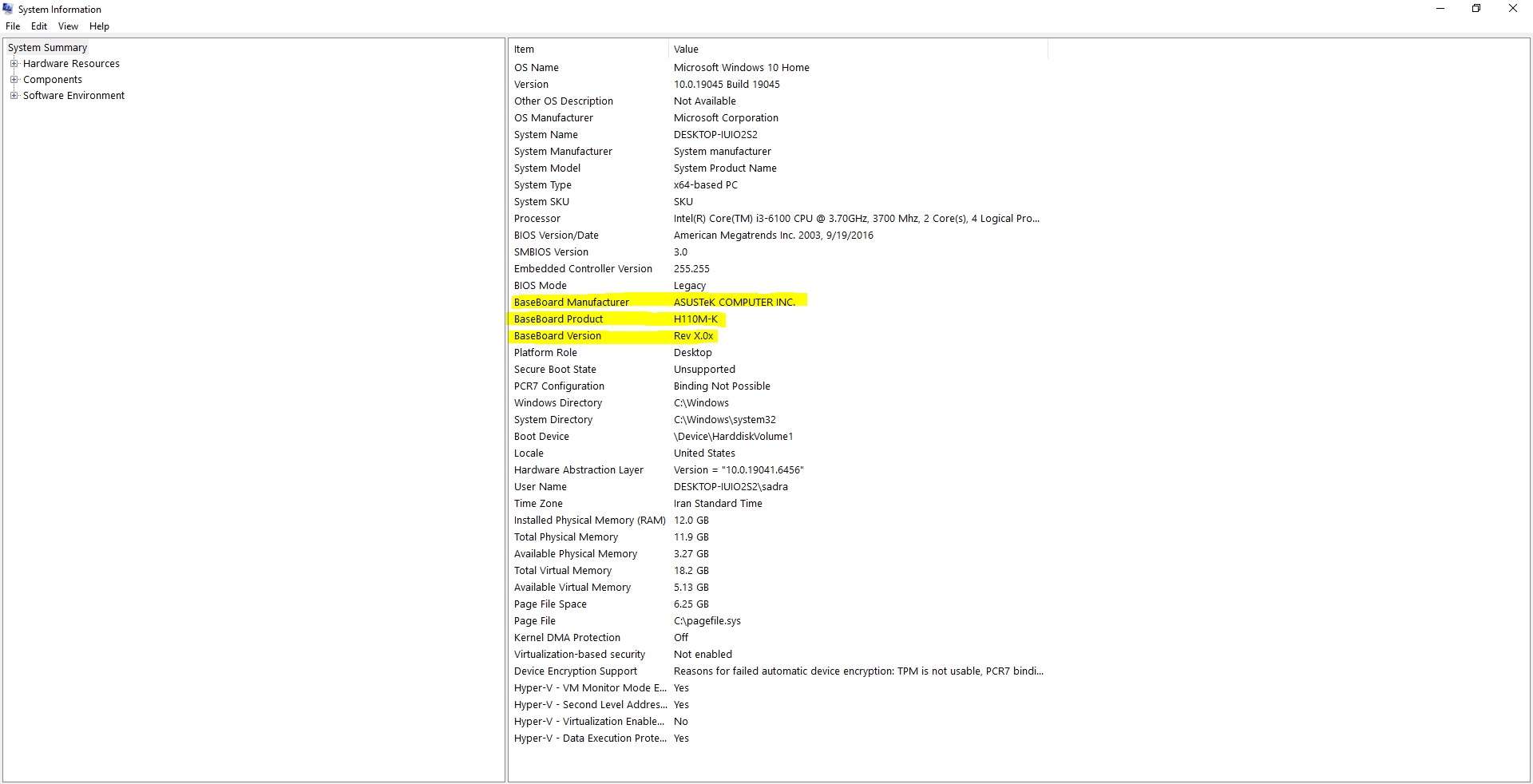
در ویندوز، با جستجو و باز کردن ابزار System Information میتوانید قسمت “BaseBoard” یا “Motherboard” را بیابید که معمولاً سازنده و مدل مینبورد در آن قید شده است.
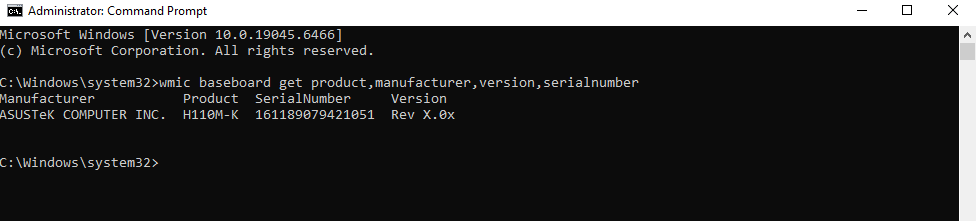
فرمان «wmic baseboard get product,manufacturer,version,serialnumber» را در Command Prompt وارد کنید تا اطلاعات کلیدی و مدل بورد نمایش یابد.
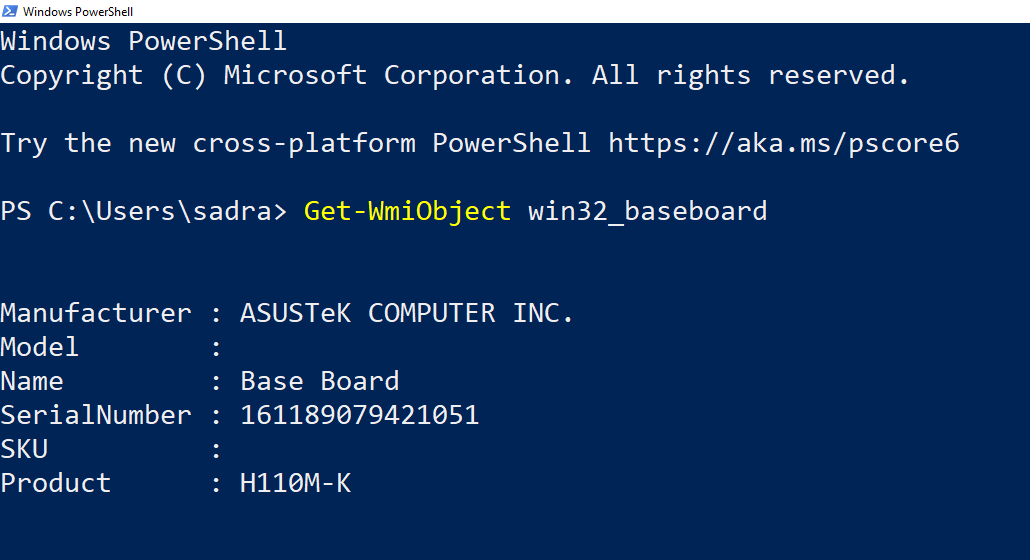
در PowerShell با دستور Get-WmiObject win32_baseboard یا دستور جایگزین Get-CimInstance میتوانید مشخصات دقیقتری حتی نسبت به cmd کلاسیک دریافت کنید.
زمانی که اطلاعات داخلی ویندوز کامل نیست یا میخواهید مجموعهای از مشخصات اجزاء سیستم را یکجا ببینید، نرمافزارهای تخصصی انتخاب عالی محسوب میشوند. این برنامهها اغلب رایگان و استفاده از آنها ساده است.
این ابزارها اطلاعات مادربردهای برندهای معروف مانند ایسوس (ASUS)، ام اس آی (MSI)، گیگابایت، ایسراک و غیره را به وضوح نمایش میدهند:
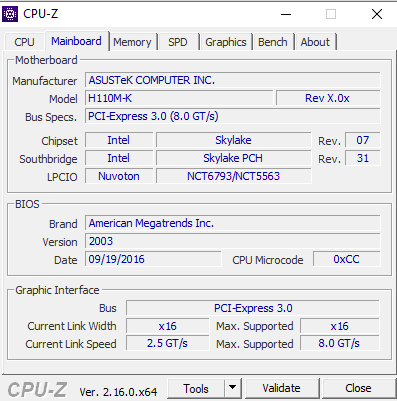
CPU-Z یکی از مشهورترین نرمافزارهاست. پس از نصب، در زبانه Mainboard، نام سازنده و مدل مینبورد قید میشود. این ابزار حجم کمی دارد و محبوب حرفهایها و کاربران مبتدی است.
Speccy نه تنها مدل مادربرد بلکه دیگر اطلاعات کلیدی سختافزار را با گرافیک زیبا به نمایش میگذارد. برای راهنمایی هنگام خرید مادربرد مناسب، اطلاعات جمعآوریشده توسط این برنامه بسیار مفید است.
HWiNFO گزینه پیشرفتهتر است و جزئیات عمیقی از چیپست، نسخه بایوس، اسلاتهای نصبشده و… ارائه میدهد. گاهی برای بررسی و مقایسه مادربرد ایسوس و ام اس آی در قابلیتها، این نرمافزار توصیه میشود.
برخی مادربردها در مراحل اولیه روشن شدن سیستم، اطلاعات مدل و ورژن بایوس را به طور موقت نمایش میدهند. توجه سریع به این صفحه میتواند نام و مدل را لو بدهد.
این روش خصوصاً هنگامی کاربرد دارد که ویندوز اجرا نمیشود یا قصد ورود به محیط سیستمعامل وجود ندارد.
اکثر سیستمها در “صفحه POST” یا “BIOS Splash” نام و مدل مینبورد را برای چند ثانیه نمایش میدهند. این اطلاعات معمولاً در پایین یا گوشه صفحه ظاهر میشود.
در برخی موارد، تصاویر لوگو سفارشی یا بوت سریع فعال شده است یا تکنولوژی Fast Boot فعال است و نمایش اطلاعات مدل غیرفعال میشود. برای حل این مشکل، باید از طریق BIOS تنظیمات را تغییر دهید.
حتی اگر سیستمعامل شما بوت نمیشود، با ورود به BIOS یا UEFI میتوانید مدل مادربرد را پیدا کنید. اغلب اطلاعات پایه سختافزاری و بایوس در صفحه اصلی یا About ذکر میشوند.
این نکته کلیدی به ویژه زمانی مهم است که بخواهید اقدام به آپدیت بایوس نمایید و دسترسی به اطلاعات سیستمعامل ندارید.
پس از ورود به محیط BIOS/UEFI، معمولاً در ابتدای صفحه یا زیر گزینههای information یا overview مدل کامل مادربرد درج شده است. مادربردهای ایسوس، ام اس آی و گیگابایت چینش متفاوتی دارند ولی همه، مدل را شفاف نمایش میدهند.
در مواقعی که هیچ راه نرمافزاری جواب نمیدهد، مشاهده مستقیم مینبورد گزینه مطمئن و قطعی است. این روش به باز کردن کیس و دسترسی به خود سختافزار نیاز دارد.
نکته: همیشه هنگام باز کردن کیس، اقدامات ایمنی مانند قطع برق و تخلیه الکتریسیته ساکن را جدی بگیرید.
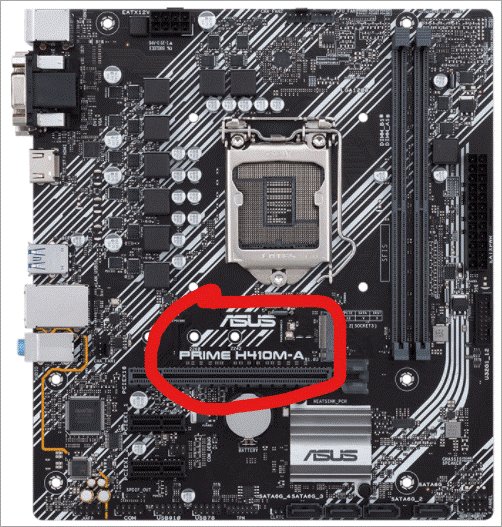
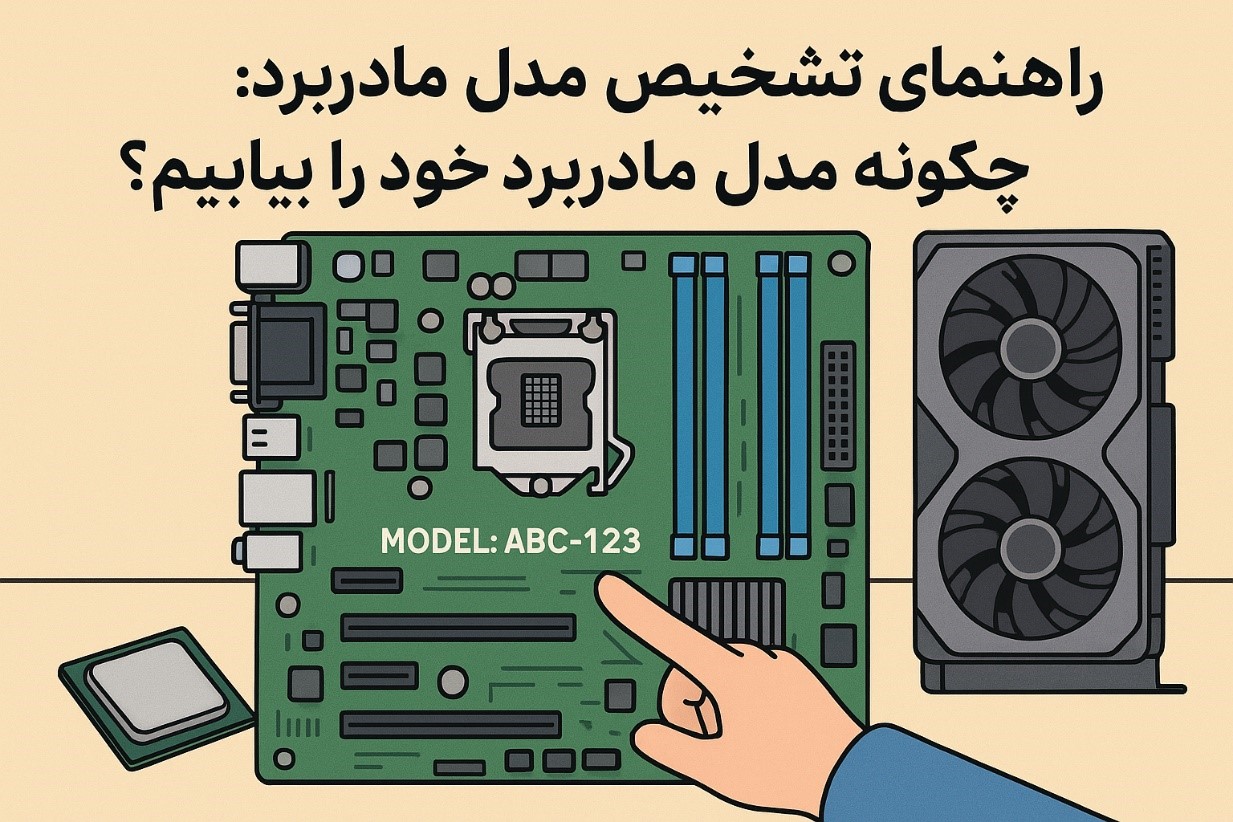
اکثرا مدل مادربرد با فونت بزرگ و کاملاً مشهود، بین اسلاتهای PCIe یا نزدیک رم نوشته شده است. ترکیب برند (مثلاً ASUS B450M-A) و گاهی سری ساخت نیز در کنارش حک شده است.
در صورت مخدوش شدن نوشتهها یا قدیمی بودن برد، میتوانید به برچسبهای کناری، یا چاپ کوچک کنار کانکتورها توجه کنید. در غیر این صورت ترکیب مشاهدهی دستی با جستجوی اینترنتی تصویر مادربرد کمک خواهد کرد.
بسیاری از کاربران پس از خرید، بستهبندی یا فاکتور را نگه میدارند. روی جعبه، برچسب گارانتی یا دفترچه راهنما معمولاً مدل و سری مینبورد با جزئیات ثبت شده است.
این روش در زمانهایی که بخواهید مدل مادربرد قدیمی یا مادربردهای کمیاب را شناسایی کنید، ارزشمند واقع میشود.
در سیستمهایی که از نظر نرمافزاری یا ظاهری دچار مشکل شدهاند، رجوع به جعبه اصلی یا دفترچه راهنما بهترین گزینه است. فروشندگان حرفهای در فاکتور نیز مدل دقیق را لحاظ میکنند که مرجع قابل اعتمادی است.
در لپتاپها فرایند کمی متفاوت است. بسیاری از تولیدکنندگان لپتاپ نام مادربرد را به صورت کد یا زیر مجموعه مدل لپتاپ بیان میکنند. به همین دلیل، تطبیق مدل لپتاپ با مدل مادربرد آن گاهی نیاز به بررسی دقیقتری دارد.
معمولاً بیشتر کاربران نیازی به باز کردن لپتاپ ندارند و اطلاعات را میتوان از پنجرههای اطلاعات سیستم مشاهده کرد.
در کامپیوترهای دسکتاپ، مدل مادربرد مستقل اعلام میشود اما در لپتاپها معمولاً باید مدل لپتاپ را جستجو کنید تا مدل بورد را بدست آورید. زیرا برخی تولیدکنندهها از بردهای اختصاصی و کدگذاری خاص استفاده میکنند.
در صورتی که لپتاپ شما روشن نشود یا اطلاعات نرمافزاری کافی ارائه نکند و نیاز به باز شدن سختافزاری باشد، بهتر است به تعمیرکار مجاز مراجعه کنید تا بازکردن دستگاه بدون آسیب انجام گیرد.
پرسشهایی نظیر امکان یافتن مدل بدون روشن شدن سیستم یا نقش مدل مادربرد بر کارایی قطعات از جمله دغدغههای کاربران است. در ادامه به برخی سؤالات پرتکرار پاسخ میدهیم:
بله، در بسیاری موارد با باز کردن کیس و مشاهده مستقیم برد یا رجوع به جعبه و فاکتور میتوان مدل را یافت. همچنین درج اطلاعات روی چیپست و کدهای تعبیه شده روی مادربرد راهگشا هستند.
نرمافزارهایی مانند CPU-Z و Speccy دقیق و سبک هستند. برای کاربر حرفهای، HWiNFO گزینه جامعتری است و اطلاعات گستردهتری ارائه میدهد.
بله، مدل مادربرد تعیینکننده نوع و نسل سیپییو و رم قابل پشتیبانی است. مثلاً اگر قصد آموزش نصب رم روی مادربرد را دارید باید توجه کنید رم انتخابی متناسب با مادربرد و اسلاتهای آن باشد.
هرکدام از روشهای معرفیشده کاربرد خاص خود را دارند اما به طور کلی، استفاده از ابزارهای داخلی ویندوز مانند System Information یا نرمافزاری مثل CPU-Z، برای اکثر کاربران سریعترین و بیدردسرترین گزینه است. تطبیق مدل مادربرد یافته شده با سایت و دفترچه رسمی تولیدکننده (مثلاً برای آپدیت بایوس یا خرید مادربرد مناسب) قدم بعدی است. اگر هیچکدام از روشهای نرمافزاری جواب نداد، سرکشی فیزیکی به خود مادربرد یا مراجعه به فاکتور و جعبه، راه حل قطعی خواهد بود. تشخیص صحیح مدل مادربرد، پایه و اساس هرگونه ارتقای مؤثر و عیبیابی علمی سیستم به شمار میرود، پس آن را جدی بگیرید.