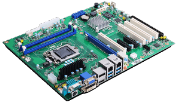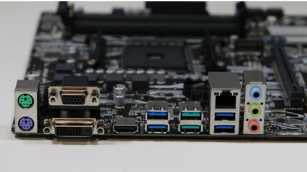
در دنیای فناوری، همواره بحث سازگاری میان سختافزار و نرمافزار اهمیت بالایی داشته است؛ خصوصاً زمانی که پای سیستمهای قدیمی و جدید در میان باشد. مادربردهای امروزی علاوه بر ارائه امکانات پیشرفته، باید بتوانند از سیستمعاملهای سالخورده یا تجهیزات قدیمی نیز پشتیبانی کنند. اینجا نقش CSM مادربرد نمایان میشود؛ قابلیتی که به کاربران امکان میدهد رایانه خود را با طیف گستردهای از سیستمعاملها و قطعات بوت کنند.
CSM بخش مهمی از تنظیمات مادربردهای مدرن است که در Firmware یا همان UEFI جای گرفته. در اصل، CSM برای ایجاد هماهنگی میان فناوری بوت جدید UEFI و حالت BIOS قدیمی طراحی شده است. وقتی صحبت از csm در مادربرد میشود، باید بدانیم که این ماژول به مادربرد اجازه میدهد تحت شرایط خاص، بوت را به شیوهای مشابه BIOSهای سنتی انجام دهد. همین قابلیت، دامنه انتخاب کاربران برای نصب سیستمعاملها و درایوهای مختلف را وسیعتر میکند.
در سالهای گذشته، فناوری BIOS سالها وظیفه بوت کردن رایانهها را بر عهده داشت. اما با معرفی UEFI، دنیای کامپیوتر وارد مرحله جدیدی شد؛ امنیت، سرعت و امکانات مدرنتر جایگزین استانداردهای قدیمی شدند. با این حال بسیاری از کاربرانی که با سیستمعاملها یا درایوهای قدیمی کار میکردند، با چالشهایی مواجه شدند که نیاز به راه حل داشت.
تا اینجا به ضرورت و تاریخچه پیدایش csm مادربرد اشاره شده است. این تحول باعث شد مادربرد های csm یا گزینه مربوط به CSM در بایوس روی بسیاری از مدلها افزوده شود تا کاربران بتوانند از امکانات بوت قدیمی هم بهره ببرند.
با تغییر استاندارد بوت، بسیاری از سیستمعاملهای قدیمی و ابزارهای بوت فقط با BIOS کار میکردند. این گذار، نیاز به یک راه میانبر برای سازگاری بیشتر ایجاد کرد.
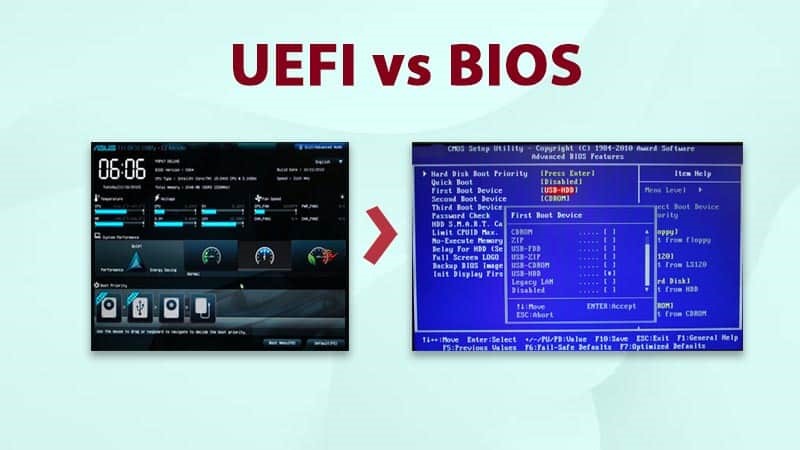
بسیاری از کاربران که قصد نصب ویندوز XP یا ویندوزهای دیگر را داشتند، متوجه شدند که سیستم بدون فعالسازی CSMقادر به شناسایی دیسک یا بوت آن سیستمعامل نیست.
درایوهایی که با ساختار MBR (Master Boot Record) پارتیشنبندی شدهاند، فقط در حالت Legacy یا با فعال کردن CSM قابل بوت هستند.
در csmمادربرد ، عملکرد این ماژول به گونهای است که حالتی واسط میان بوت UEFI و Legacy ایجاد میکند. با فعال شدن CSM، مادربرد منابع سختافزاری و نرمافزاری را طوری مدیریت میکند که سیستمعاملهای قدیمی یا ابزارهای بوت سنتی بتوانند به راحتی اجرا شوند.
به این ترتیب، وقتی مادربرد شما از فناوری UEFI استفاده میکند، اما نیاز دارید سیستمعامل قدیمی مانند ویندوز ۷ را نصب کنید یا از هارد دیسک با ساختار MBR بوت کنید، CSM راهحل اصلی شما خواهد بود. این قابلیت در بسیاری از زمینهها از جمله آموزش تعویض مادربرد یا راهنمای خرید مادربرد مناسب اهمیت بالایی دارد، چون تعیین میکند کدام مادربرد برای نیازهای شما انتخاب شود.
CSM مثل یک پل عمل میکند؛ از یک طرف به ویژگیهای جدید UEFI دسترسی دارد و از طرف دیگر به بوت سنتی و ابزارهای قدیمی سرویس میدهد.
وقتی CSM فعال است، مادربرد میتواند هم بوت Legacy (قدیمی) و هم UEFI را اجرا کند، اما وقتی غیر فعال باشد، فقط بوتهای مبتنی بر UEFI قابل استفاده خواهد بود.
برای نمونه، اگر کاربری قصد دارد از یک هارد دیسک قدیمی که فقط با MBR پارتیشنبندی شده بوت کند، باید حتماً CSM را فعال کند؛ در غیر این صورت، مادربرد قادر به شناسایی آن دیسک نخواهد بود.
مادربردهای مدرن یک رابط کاربری نسبتاً ساده برای مدیریت تنظیمات CSM فراهم میکنند. برای یافتن گزینه مربوط، معمولاً باید وارد تنظیمات بوت شوید و زیرشاخهای مانند Launch CSM را پیدا کنید. بسته به مدل مادربرد، محل این گزینه تفاوتهایی دارد اما اصول مشترک است؛ داشتن دانش کافی در این زمینه، هنگام خرید مادربرد یا تعویض مادربرد، اهمیت ویژهای پیدا میکند.
مدیریت وضعیت CSM در مادربرد شما مستقیماً بر نحوه بوت و نصب سیستمعاملهای مختلف تأثیر میگذارد. انتخاب CSM Enabled یا Disabled باید بر اساس نیاز و ترکیب سختافزاری انجام شود.
در اکثر مادربردها، گزینه CSM در بخش Boot تنظیمات BIOS/UEFI قرار دارد و معمولاً با برچسب Launch CSM یا Compatibility Support Module دیده میشود.
حالتهای معمول (Enabled / Disabled / Auto)
سه حالت اصلی وجود دارد:
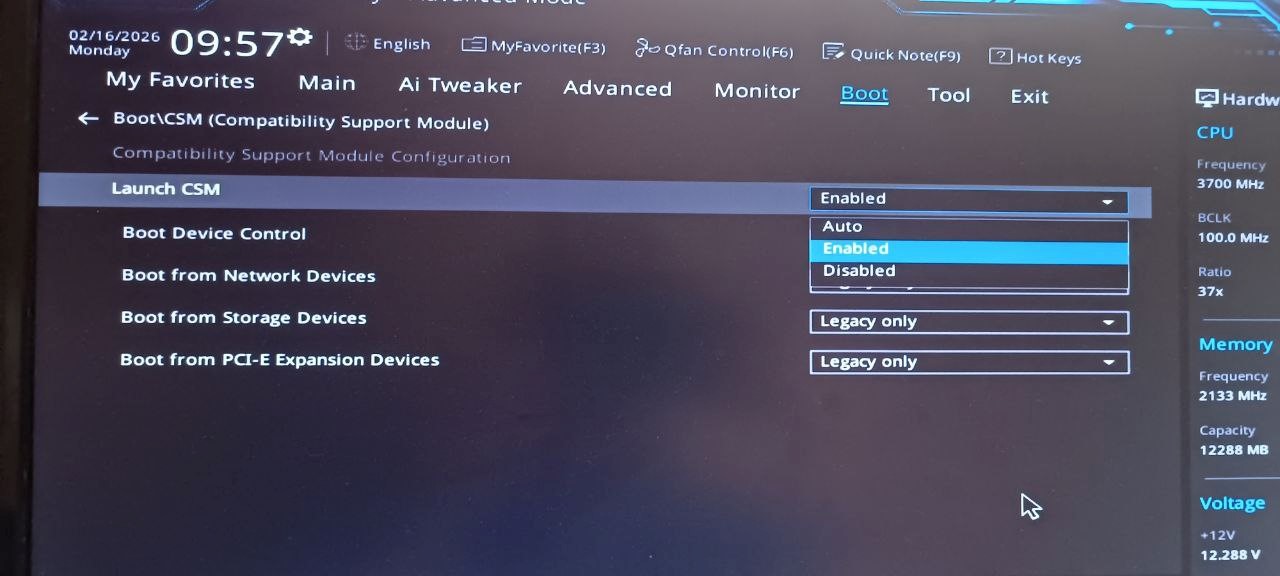
فعال کردن CSM باعث میشود سیستم بتواند از ابزارها و سیستمهای قدیمیتر بوت شود، در حالی که غیرفعال بودن آن امنیت، سرعت بوت و امکانات UEFI را برای سیستم فراهم میکند.
در انتخاب بهترین مادربرد گیمینگ یا راهنمای خرید مادربرد مناسب، دانستن مزایا و معایب استفاده از csm مادربرد یک نکته کلیدی است. تصمیم درباره فعال یا غیرفعال بودن این گزینه باید با شناخت احتیاجات سختافزاری و نرمافزاری انجام شود؛ چرا که استفاده از هر کدام، محدودیتها و فرصتهایی به همراه دارد.
اگر مادربرد csm معیار انتخاب شماست، باید بدانید مزایای اصلی آن در سازگاری با تجهیزات و سیستمعاملهای قدیمی نهفته است، اما معایب آن نیز به فاکتورهایی مانند امنیت و سرعت محدود میشود.
پشتیبانی از سیستمعاملهای قدیمی، سختافزارهای سنتی و درایوهایی با ساختار MBR از مهمترین فواید است. همچنین امکان نصب و بوت انواع ابزارهای قدیمیتر بدون محدودیت خاص فراهم میشود.
غیرفعال کردن Secure Boot و کاهش امنیت سیستم، کند شدن سرعت بوت و عدم پشتیبانی کامل برخی سختافزارهای جدید از جمله مشکلات CSM هستند. در کل، فعالسازی CSM میتواند انتخاب مناسبی برای کاربردهای خاص باشد، اما برای بهرهگیری حداکثری از فناوریهای مدرن توصیه نمیشود.
انتخاب میان csm مادربرد و حالت UEFI خالص، وابسته به نیاز کاربران است و باید بر اساس امنیت، سرعت و سازگاری تصمیمگیری شود. تفاوتهای فنی و عملی این دو حالت، هر کدام برای موقعیتهایی خاص مزیت یا محدودیت ایجاد میکنند.
در حالت UEFI خالص، سیستم از بوت سریعتر، امنیت بالاتر و قابلیتهای مدرنی مانند Secure Boot بهرهمند میشود. اما با فعالشدن CSM، سیستم خود را برای سازگاری با نرمافزارها و سختافزارهای قدیمی آماده میسازد.
UEFI با ارائه امکاناتی مانند Secure Boot، بوت سریعتر و رابط کاربری گرافیکی، سطوح جدیدی از امنیت و کارآمدی را به سیستم میبخشد.
در حالت UEFI خالص، سرعت بوت بیشتر و امنیت بالاتر فراهم است. اما سازگاری با ابزارهای قدیمی کاهش مییابد. CSM به خاطر پوششدهی این ابزارها، امنیت و سرعت را تا حدی قربانی میکند.
|
ویژگی |
CSM Enabled |
UEFI خالص |
|
امنیت |
کمتر |
بیشتر |
|
سرعت بوت |
پایینتر |
بالاتر |
|
سازگاری با سیستمعاملهای قدیمی |
بالا |
کم یا صفر |
|
پشتیبانی از MBR |
دارد |
ندارد |
|
پشتیبانی از Secure Boot |
ندارد |
دارد |
انتخاب فعال یا غیرفعال کردن CSM در مادربرد، بستگی به شرایط فنی و نیازهای کاربر دارد. اگر قصد نصب سیستمعاملهایی چون ویندوزهای قدیمی دارید یا از هارد دیسکهایی با پارتیشنبندی MBR بهره میگیرید، فعال کردن CSM ضروری است. اما برای بیشترین سطح امنیت و سرعت، غیرفعال کردن این گزینه به نفع شماست؛ مخصوصاً در کاربردهای گیمینگ، خرید مادربرد جدید یا سیستمهای مدرن.
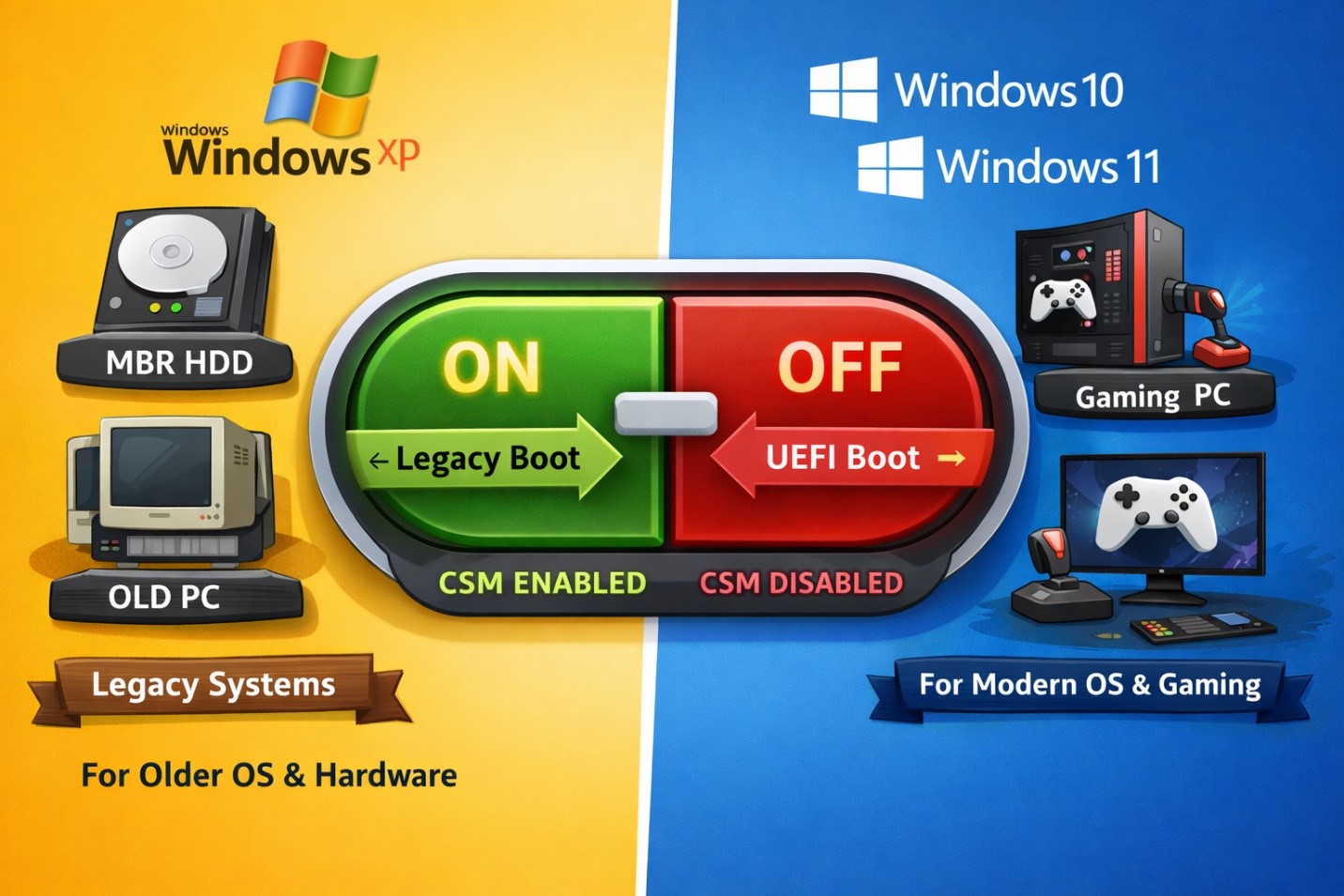
در سناریوهایی که نیاز به نصب ویندوز XP، استفاده از ابزارهای بوت قدیمی یا نگهداری از ماشینهای قدیمی دارید، حتماً باید CSM فعال باشد. اما اگر سیستم شما جدید است و سیستمعاملهایی مانند ویندوز ۱۰ و ۱۱ یا لینوکس های جدید اجرا میکنید، بهترین انتخاب غیرفعال کردن CSM است تا از بوت سریع، امنیت بیشتر و امکانات مدرن بهره ببرید.
در پاسخ به پرسش csm مادربرد چیست، میتوان گفت این قابلیت به عنوان راه حل سازگاری میان فناوریهای جدید و قدیمی شناخته میشود. فعال کردن CSM به شما امکان میدهد از درایوهای MBR و سیستمعاملهای قدیمی بهره ببرید، اما باید بابت کاهش امنیت و کند شدن سرعت بوت تصمیم گیری کنید. برای خرید بهترین مادربرد گیمینگ یا آموزش تعویض مادربرد، بررسی نیازهای نرمافزاری و سختافزاری و توجه به وجود یا عدم وجود CSM در مادربرد، اهمیت ویژهای دارد. توصیه میشود در کامپیوترهای جدید و کاربردهای پیشرفته، CSM را غیرفعال کنید تا بیشترین بهرهبرداری از امکانات UEFI داشته باشید.
سوالات متداول
CSM فعال بهتر است یا غیرفعال؟
اگر از سیستمعامل یا تجهیزات قدیمی استفاده میکنید، فعال بودن CSM ضروری است. اما برای بهرهگیری از امنیت و سرعت بیشتر، غیرفعال بودن CSM انتخاب بهتری محسوب میشود.
آیا CSM روی همه مادربردها موجود است؟
در اکثر مادربردهای دسکتاپ و لپتاپ، خصوصاً مدلهای چند سال اخیر، CSM حضور دارد؛ اما برخی مادربردهای کاملاً جدید یا مبتنی بر معماری خاص ممکن است فاقد این بخش باشند.
آیا CSM روی مادربردهای جدید حذف شده؟
در مادربردهای جدید و مخصوصاً نسلهای اخیر، به تدریج CSM حذف میشود تا تمرکز بر بوت UEFI خالص، امنیت و سرعت بیشتر باشد. اگر قصد خرید مادربرد دارید، مدل مادربرد را بررسی و از وجود یا عدم وجود این قابلیت اطمینان حاصل کنید.