کارت گرافیک جدید خریدهاید، اما فریم بازی آنقدر که انتظار داشتید بالا نرفته است؟ رم را افزایش دادهاید، ولی سیستم هنوز در اجرای همزمان برنامهها مکث میکند؟ SSD نصب کردهاید، اما نرمافزار سنگین همچنان کند اجرا میشود؟ در این شرایط معمولاً قطعه جدید خرابی یا افت کیفیت ندارد؛ بلکه به احتمال زیاد بخش دیگری از سیستم جلوی استفاده از تمام پتانسیل آن را گرفته است.
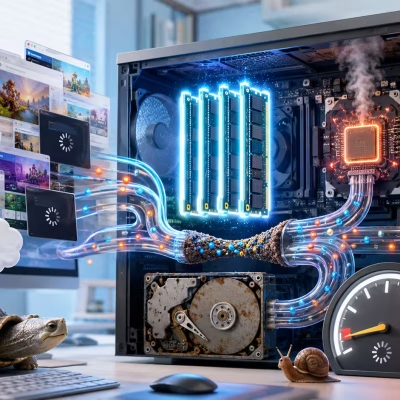
به این اتفاق در اصطلاح فنی گلوگاه سیستم (Bottleneck) میگویند. اما از کجا بفهمیم گلوگاه سیستم کجاست و قبل از ارتقا چطور قطعه محدودکننده را به درستی تشخیص دهیم؟
گلوگاه سیستم چیست؟
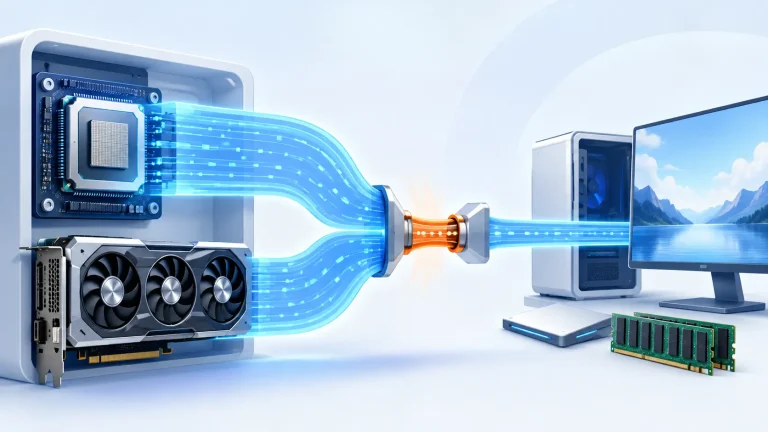
به زبان ساده، گلوگاه زمانی اتفاق میافتد که یک قطعه نتواند پایاپای و همسرعت با سایر بخشهای سیستم پردازش کند و در نتیجه، سرعت کل کامپیوتر را به اندازه توان خودش پایین نگه دارد.
یک مثال ساده: فرض کنید یک کارت گرافیک بسیار قدرتمند روی سیستم دارید که توان تولید ۱۲۰ فریم بر ثانیه را دارد. اما پردازنده (CPU) قدیمی شما انقدر ضعیف است که فقط میتواند اطلاعات ۶۰ فریم در ثانیه را آماده و به کارت گرافیک ارسال کند. در این وضعیت، کارت گرافیک مجبور است منتظر CPU بماند؛ یعنی عملکرد کامل کارت گرافیک به خاطر ضعف پردازنده بلااستفاده میماند.
همیشه در هر پردازشی، یک قطعه بیشتر از بقیه تحت فشار قرار میگیرد. وجود یک گلوگاه جزئی در سیستم کاملاً طبیعی است؛ مشکل اصلی زمانی رخ میدهد که تفاوت قدرت قطعات انقدر زیاد باشد که کارایی سیستم به شدت افت کند و هزینهای که برای قطعه جدید کردهاید هدر برود.
چرا گلوگاه در همه کارها یکسان نیست؟
یک قطعه نمیتواند در تمام کاربریها گلوگاه مطلق باشد. نوع نرمافزار، بازی و فعالیتی که انجام میدهید تعیین میکند کدام قطعه بیشتر تحت فشار قرار گیرد:
- در یک بازی جهانباز (Open World): ممکن است CPU به دلیل پردازش هوش مصنوعی و فیزیک محیط، قطعه محدودکننده باشد.
- در یک بازی با گرافیک سنگین و رزولوشن 4K: معمولاً کارت گرافیک (GPU) گلوی سیستم را میگیرد.
- در تدوین ویدیو یا رندرینگ: بسته به نرمافزار، ممکن است رم کم بیاورد یا سرعت خواندن/نوشتن حافظه گلوگاه شود.
- در کارهای روزمره و اداری: داشتن یک هارد دیسک قدیمی (HDD) کل سیستم را ناتوان میکند.
گلوگاه را باید بر اساس نوع کاربری و نرمافزار دقیق بررسی کرد، نه فقط از روی مشخصات روی کاغذ.
۱. از کجا بفهمیم CPU گلوگاه سیستم است؟
اگر پردازنده توان هماهنگی با باقی قطعات را نداشته باشد، نشانههای زیر بروز میکنند:
- درصد استفاده از CPU در Task Manager هنگام بازی یا کار سنگین به ۹۰ تا ۱۰۰ درصد میرسد.
- درصد استفاده از کارت گرافیک پایینتر از حد انتظار (مثلاً زیر ۷۰ یا ۸۰ درصد) میماند.
- بازی دچار افت فریم شدید و لحظهای (Stuttering) میشود؛ بهویژه در صحنههای شلوغ.
- کارت گرافیک جدید خریدهاید اما نرخ فریم بازی تغییر چشمگیری نکرده است.
- هنگام باز کردن چند برنامه همزمان، کل سیستم قفل یا با تاخیر مواجه میشود.
نکته فنی: فقط به درصد کلی مصرف CPU نگاه نکنید! ممکن است مصرف کلی پردازنده ۶۰ درصد نشان داده شود، اما ۱ یا ۲ هسته اصلی آن به ۱۰۰ درصد رسیده باشند و همانها جلوی عملکرد بازی را گرفته باشند. همچنین دمای بالا باعث افت فرکانس CPU میشود که افت عملکردی شبیه به گلوگاه ایجاد میکند.
۲. از کجا بفهمیم کارت گرافیک محدودکننده است؟
ضعف یا محدودیت کارت گرافیک رایجترین اتفاق در بازیهای رایانهای است و نشانههای شفافی دارد:
- درصد استفاده از GPU هنگام اجرای بازی روی ۹۵ تا ۱۰۰ درصد قفل میشود.
- با کم کردن کیفیت گرافیکی بازی (Graphics Settings) یا کاهش رزولوشن، فریم بازی به شدت افزایش مییابد.
- حافظه اختصاصی گرافیک (VRAM) پر شده و بافتها (Textureها) دیر بارگذاری میشوند.
- CPU ظرفیت خالی زیادی دارد، اما بازی فریم مطلوبی ارائه نمیدهد.
توضیح مهم: درگیری ۹۹ درصدی کارت گرافیک در بازیها همیشه بد نیست و نشان میدهد سیستم دارد از حداکثر توان گرافیکی برای ارائه کیفیت بیشتر استفاده میکند. اما اگر فریم خروجی با وجود این فشار بسیار پایین باشد، یعنی کارت گرافیک شما برای آن بازی ضعیف است و وقت ارتقای GPU فرا رسیده است.
۳. از کجا بفهمیم سیستم کمبود رم (RAM) دارد؟
کمبود رم با ضعیف بودن پردازنده متفاوت است. وقتی میزان حافظه رم ناکافی باشد:
- مصرف Memory در Task Manager به بالای ۸۵ تا ۹۰ درصد میرسد.
- با باز کردن چند تب در مرورگر یا اجرای همزمان چند برنامه، سیستم شروع به مکثهای طولانی میکند.
- هنگام جابهجایی بین نرمافزارها، صفحه با تاخیر پاسخ میدهد.
- بازیها یا برنامهها ناگهانی و بدون پیغام خطا بسته میشوند (Crash).
- ویندوز مجبور میشود از حافظه ذخیرهسازی به عنوان Page File استفاده کند که سرعت کار را شدیداً کند میکند.
نکته: اضافه کردن رم فقط زمانی سرعت را افزایش میدهد که ظرفیت فعلی واقعاً پر شده باشد. اگر ۴۰ درصد از رم شما خالی است، افزودن رم بیشتر هیچ تاثیری در سرعت سیستم نخواهد گذاشت.
۴. از کجا بفهمیم HDD یا SSD سیستم را محدود کرده است؟
حافظه ذخیرهسازی کند، روی تمام تجربهی کاری شما اثر منفی میگذارد. نشانههای گلوگاه بودن حافظه:
نشانههای هارد دیسک (HDD) کند:
- ویندوز بسیار دیر بالا میآید (چند دقیقه زمان میبرد).
- در Task Manager بخش Disk برای مدت طولانی روی ۱۰۰ درصد باقی میماند.
- برنامهها دیر باز میشوند و انتقال فایلها بسیار کند است.
- پس از روشن شدن سیستم، تا چند دقیقه امکان کار روان وجود ندارد.
پس میشه گفت اگر ویندوز شما روی هارد نصب است قطعا یکی از گلوگاه ها همین است
نشانههای محدودیت در SSD:
- حافظه SSD بیش از ۸۵ تا ۹۰ درصد پر شده باشد که باعث کاهش شدید سرعت کنترلر میشود.
- استفاده از SSDهای بیکیفیت و بدون کش (DRAM-less) در کارهای سنگین.
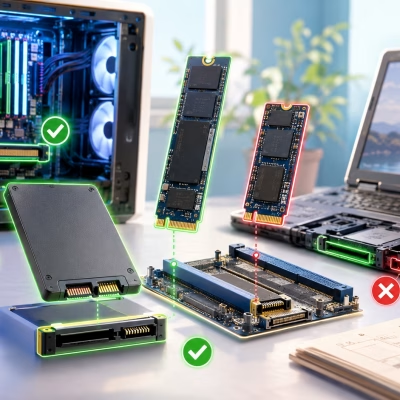
- نصب SSD نسل جدید (NVMe Gen ۴) روی مادربرد قدیمی که فقط از Gen ۳ پشتیبانی میکند.
۵. شاید مشکل از قدرت قطعه نیست؛ از دمای بالا است!
گاهی قطعات سیستم شما کاملاً قوی و هماهنگ هستند، اما به دلیل گلوگاه حرارتی (Thermal Throttling) افت عملکرد پیدا میکنند.
- نشانهها: سیستم در دقایق اول بازی یا پردازش عالی کار میکند، اما به مرور دچار افت فریم و کندی میشود.
- دلیل: وقتی دمای CPU یا GPU بیش از حد بالا میرود (مثلاً بالای ۸۵ تا ۹۰ درجه)، قطعه برای جلوگیری از سوختن، فرکانس و قدرت خود را به صورت خودکار پایین میآورد.
در این شرایط، سیستم شما نیازی به ارتقای قطعات ندارد؛ بلکه به تعویض خمیر سیلیکون، سرویس خنککننده یا اصلاح تهویه کیس نیاز دارد.
آیا درصد استفاده قطعات در Task Manager همیشه معیار دقیقی است؟
ابزار Task Manager ویندوز برای یک بررسی اولیه بسیار عالی است، اما نمیتوان تنها به یک عدد در آن اعتماد کرد.
دلایلی که نباید فقط به یک عدد متکی بود:
- درگیری تکهستهای: ۵۰ درصد بودن مصرف CPU ممکن است به این معنا باشد که نصف هستهها ۱۰۰ درصد پر هستند و نصف دیگر بیکارند.
- محدودیت فریم: فعال بودن V-Sync یا محدودکنندههای فریم (FPS Limit) باعث میشود قطعات با تمام توان کار نکنند و درصد درگیری پایینتر نشان داده شود.
- تأثیر دما: درصد درگیری ممکن است ۱۰۰ باشد اما قطعه به دلیل داغ شدن در فرکانس بسیار پایینی کار کند.
برای تشخیص دقیق، باید درصد استفاده، دما، فرکانس لحظهای، میزان مصرف رم و رفتار واقعی سیستم همزمان بررسی شوند.
چرا نباید به سایتهای Bottleneck Calculator اعتماد کامل کرد؟
ابزارهای آنلاین و محاسبهگرهای گلوگاه (Bottleneck Calculators) معمولاً اعدادی مثل «سیستم شما ۲۵٪ گلوگاه دارد» ارائه میدهند. این اعداد در بسیاری از مواقع غیرقابل اعتماد و گمراهکننده هستند.
این سایتها متغیرهای مهم زیر را نادیده میگیرند:
- نوع نرمافزار یا بازی خاصی که شما استفاده میکنید.
- رزولوشن و تنظیمات گرافیکی دقیق مد نظر شما.
- سرعت و تایمینگ رمهای نصبشده.
- دمای کاری سیستم و توان منبع تغذیه (پاور).
- برنامههای باز در پسزمینه و نسخه درایورها.
بررسی گلوگاه در کاربریهای مختلف
- در سیستمهای گیمینگ: بیشتر گلوگاهها میان عدم هماهنگی پردازنده و کارت گرافیک رخ میدهد. اگر در رزولوشن 1080p بازی میکنید، CPU نقش پررنگتری دارد. در رزولوشنهای 14K و 4K، کارت گرافیک بار اصلی را به دوش میکشد.
- در سیستمهای تدوین و رندرینگ: بیشترین میزان گلوگاه ناشی از کمبود رم، ضعیف بودن تعداد هستههای پردازنده و کند بودن سرعت کش (Cache) و ذخیرهسازی پروژه است.
- در سیستمهای اداری و خانگی: بیش از ۹۰ درصد مشکلات کندی به علت استفاده از HDD به جای SSD و کمبود رم (زیر ۸ گیگابایت) اتفاق میافتد.
۵ سوال کلیدی قبل از اقدام به ارتقای سیستم
قبل از اینکه برای خرید قطعه جدید هزینه کنید، این پنج سوال را از خود بپرسید:
- سیستم دقیقاً در چه کاری یا چه نرمافزاری کند میشود؟
- هنگام اجرای همان کار، کدام قطعه در Task Manager بیشترین فشار (نزدیک ۱۰۰٪) را تحمل میکند؟
- آیا دمای CPU و کارت گرافیک در محدوده استاندارد (زیر ۸۰ درجه) قرار دارد؟
- آیا فضای رم یا حافظه ذخیرهسازی کاملاً پر شده است؟
- آیا هزینه ارتقای قطعه مورد نظر نسبت به تغییری که ایجاد میکند منطقی است؟
جمعبندی
شناسایی گلوگاه سیستم کاری نیست که بتوان صرفاً با نگاه کردن به مدل قطعات یا استفاده از یک سایت آنلاین به آن رسید. باید مشخص شود سیستم در چه کاربری خاصی دچار مشکل میشود و در همان لحظه، رفتار CPU، کارت گرافیک، رم، SSD و دما به چه صورت است.
گاهی اوقات خرید یک کارت گرافیک جدید بهترین تصمیم است؛ اما در بسیاری از موارد اضافه کردن یک ماژول رم، خرید SSD یا حتی یک سرویس ساده و تعویض خمیر سیلیکون میتواند بدون هزینههای سنگین، سرعت سیستم شما را نجات دهد.
مشاوره تخصصی ارتقا در آسارایان
اگر مطمئن نیستید کدام قطعه سرعت سیستم شما را محدود کرده و قصد ارتقا دارید، مشخصات کامل کیس، نوع کاربری (گیم، رندر، اداری) و یک اسکرینشات از تب Performance در Task Manager را برای کارشناسان آسارایان بفرستید. ما سیستم شما را عیبیابی میکنیم تا دقیقاً قطعه هدف را ارتقا دهید و هزینهای بیدلیل برای قطعات اشتباه نکنید.