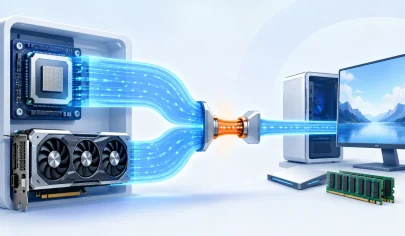
تصور کنید کامپیوتر یا لپتاپتان کند شده است. اولین قطعهای که برای افزایش سرعت به ذهنتان میرسد چیست؟ قطعاً رم (RAM). به مغازه مراجعه میکنید یا آنلاین سفارش میدهید، رم سیستم را از ۸ گیگابایت به ۱۶ یا حتی ۳۲ گیگابایت ارتقا میدهید و خوشحالید که قرار است با یک سیستم فوقسریع روبهرو شوید.
اما بعد از روشن شدن کامپیوتر، تمام ذوقتان کور میشود! سیستم هنوز هم برای بالا آمدن ویندوز ۲ دقیقه وقت میگیرد، پوشهها با تاخیر باز میشوند و نرمافزارها سست و بیجان اجرا میشوند.
چرا ارتقای رم معجزه نکرد؟ در این مقاله از آسارایان، میخواهیم پرده از یک اشتباه سنتی و رایج در ارتقای سختافزار برداریم که سالانه میلیاردها تومان از پول کاربران را هدر میدهد.
چرا همه فکر میکنند «رم» معجزهگر سرعت سیستم است؟
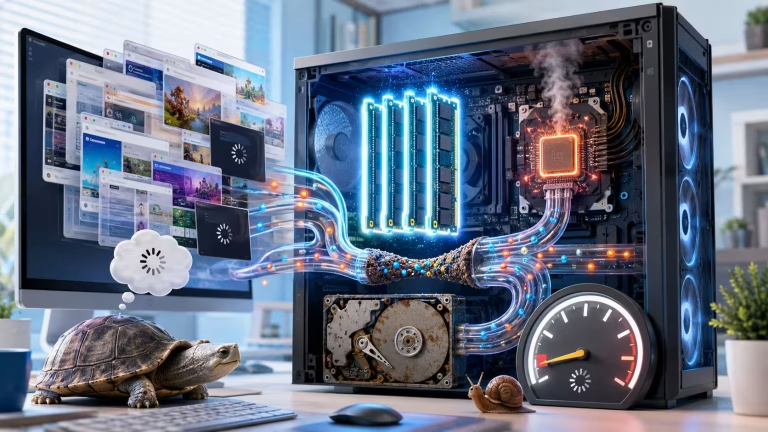
چرا با وجود ارتقای رم، کامپیوتر هنوز کند است؟ کلمه «حافظه» در کامپیوتر برای مردم یادآور رم است. خیلیها تصور میکنند رم مثل موتور ماشین است که هرچقدر حجمش بیشتر باشد، سرعت ماشین بالاتر میرود. اما واقعیت این است که رم، سرعتدهنده نیست؛ بلکه فضای نگهداری موقت است.
برای اینکه راحتتر درک کنید، رم مثل «میز کار» یک تعمیرکار است. هرچقدر میز بزرگتر باشد، تعمیرکار میتواند ابزار بیشتری را همزمان روی میز بگذارد (یعنی باز کردن چند برنامه همزمان بدون کرش کردن). اما اگر خودِ تعمیرکار (پردازنده/CPU) دستوپابسته و پیر باشد، یا اگر شاگردش ابزارها را خیلی کند از انبار به او برساند (هارد دیسک/HDD)، بزرگ بودن میز کار هیچ تأثیری در سرعت تعمیر کالا ندارد!
۳ دلیلی که چرا ارتقای رم مشکل کندی سیستم را حل نمیکند
اگر رم خریدهاید اما سیستم تکان نخورده، مشکل شما دقیقاً از یکی از سه جای زیر است که رم اصلاً ربطی به آنها ندارد:
۱. مقصر اصلی، سرعت لاکپشتی هارد دیسک (HDD) است
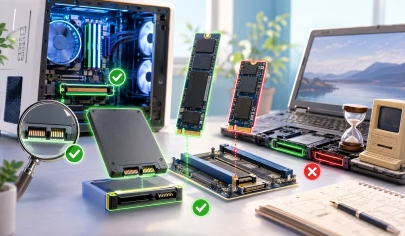
اگر ویندوز و برنامههای شما هنوز روی هارد دیسکهای قدیمی (HDD) نصب است، شما حتی اگر ۱۲۸ گیگابایت رم هم روی سیستم بگذارید، سرعت بوت و لودینگ قطرهچکانی خواهد بود. هارد دیسک یک قطعه مکانیکی است که با دیسک چرخان کار میکند و سرعت خواندن اطلاعات در آن نهایتاً ۱۰۰ مگابایت بر ثانیه است؛ در حالی که یک حافظه SSD اقتصادی، حداقل ۵ تا ۵۰ برابر سریعتر است. برای سرعت ویندوز، خرید یک SSD بسیار واجبتر از ارتقای رم است.
۲. پردازنده (CPU) نفسهای آخرش را میکشد
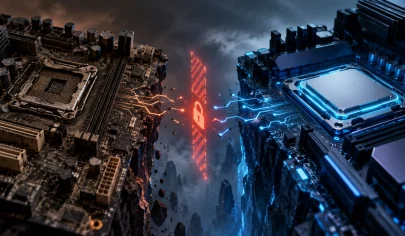
رم بالا به شما اجازه میدهد ۵۰ تا تب در مرورگر کروم باز کنید، اما اگر پردازنده شما ضعیف، قدیمی یا ۲ هستهای باشد، توانایی پردازش کارهای داخل آن تبها را ندارد. پردازنده ضعیف دقیقاً مثل یک گلوگاه (Bottleneck) عمل میکند و اجازه نمیدهد رم سیستم تمام پتانسیل خودش را نشان دهد.
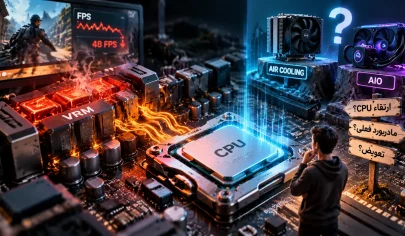
۳. سیستم داغ میکند و خودش را عقب میکشد (Thermal Throttling)
گاهی سختافزار شما قوی است، رم هم به اندازه کافی دارید؛ اما به محض اینکه یک کار نیمهسنگین انجام میدهید، سیستم لَگ میزند. چرا؟ چون فنها خاک گرفتهاند، کیس تهویه ندارد یا خمیر سیلیکون پردازنده بعد از چند سال مثل گچ خشک شده است. در این حالت قطعات داغ میشوند و سیستم برای اینکه نسوزد، سرعت کارکردش را تا ۵۰ درصد پایین میآورد. اینجا مشکل با یک سرویس دورهای حل میشود، نه خرید رم!
چطور مطمئن شویم سیستم ما واقعاً به رم نیاز دارد؟
قبل از اینکه برای خرید رم هزینه کنید، این تست ساده را انجام دهید:
- کلیدهای ترکیبی Ctrl + Shift + Esc را بزنید تا Task Manager باز شود.
- به تب Performance و سپس بخش Memory بروید.
- نرمافزارها یا بازیهایی که همیشه با آنها کار میکنید را باز کنید
- . به درصد مصرف رم نگاه کنید:
- اگر مصرف رم زیر ۸۰٪ است: سیستم شما اصلاً و ابداً نیازی به رم بیشتر ندارد و کندی سیستم از قطعات دیگر (مثل هارد یا CPU) است. خرید رم در این حالت، ریختن پول در جوی آب است!
- اگر مصرف رم روی ۱۰۰٪ چسبیده است: وcpu , disk روی اعداد پایین تر هستند بله، رم شما کم است و سیستم مجبور است اطلاعات را روی حافظه داخلی مجازی بنویسد که باعث افت شدید سرعت میشود.
پولتان را برای قطعه اشتباهی خرج نکنید!
در بازار سختافزار، تشخیص اشتباه یعنی ضرر مالی. خیلی از مشتریان به مجموعه آسارایان مراجعه میکنند و بابت کندی سیستم، قصد خرید رمهای گرانقیمت دارند؛ اما وقتی سیستمشان توسط تکنسینهای ما بررسی میشود، با نصف آن هزینه و با نصب یک SSD یا یک سرویس حرارتی ساده، سرعتی چندین برابر بیشتر از ارتقای رم به دست میآورند.
ارتقای کامپیوتر فرمول دارد و باید بر اساس کاربری شما (اداری، گیمینگ، رندرینگ یا برنامهنویسی) انجام شود.
🎯 مشاوره رایگان و تخصصی ارتقای سیستم در آسارایان
قبل از اینکه وارد منوی خرید قطعات شوید و هزینهای اضافه بابت قطعهای که شاید اصلاً به کارتان نیاید پرداخت کنید، از کارشناسان ما مشورت بگیرید.
همین حالا مشخصات سیستم فعلیتان به همراه کاری که با سیستم انجام میدهید و بودجهتان را در دایرکت اینستاگرام یا بله برای ما بفرستید. بچههای فنی آسارایان رایگان سیستم شما را آنالیز میکنند تا دقیقاً همان قطعهای که گلوگاه سیستم شماست را ارتقا دهید؛ نه قطعهای که مغازهدارها به شما پیشنهاد میکنند!
شما چطور؟ تا حالا شده برای سرعت سیستمتان رم اضافه کنید ولی فرقی نبیند؟ مشخصات سیستمتان را در بخش نظرات بنویسید تا بگوییم مشکل واقعی از کجاست.