فنهای کامپیوتر (شامل فن CPU، فن کیس، فن کارت گرافیک و فن لپتاپ) نقش حیاتی در خنکسازی اجزای داخلی دارند. اما وقتی صدای آنها بیش از حد بلند میشود، میتواند آزاردهنده باشد و حتی نشانهای از مشکل جدیتر مانند گرمای بیش از حد یا خرابی باشد. در این مقاله به بررسی چرا فن کامپیوتر صدا میدهد، دلایل رایج صدای زیاد فن کیس و علت صدای فن CPU و راهکارهای عملی کاهش صدا میپردازیم.
فنهای کامپیوتر با چرخش پرهها هوا را جابجا میکنند تا حرارت CPU، GPU و سایر قطعات را دفع کنند. صدای فن معمولاً به دو دسته تقسیم میشود:
در حالت عادی، فنها در سرعت پایین (کمتر از ۱۰۰۰ RPM) تقریباً بیصدا هستند. اما با افزایش دما، مادربرد یا بایوس سرعت فن را بالا میبرد تا از آسیب حرارتی جلوگیری کند. اگر صدا مداوم و بلند است، معمولاً یکی از دلایل زیر مقصر است.
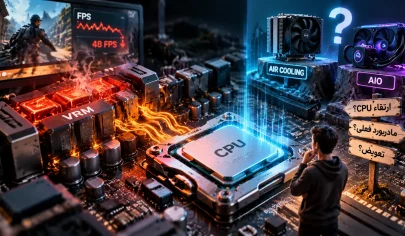
دمای بالا اصلیترین علت افزایش سرعت فنهاست. وقتی CPU یا GPU تحت بار سنگین (گیمینگ، رندرینگ، مرور وب با تبهای زیاد) قرار میگیرد، دما بالا میرود و فنها برای جبران سریعتر میچرخند. علل جانبی:
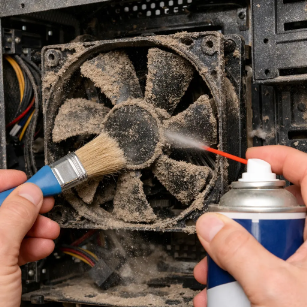
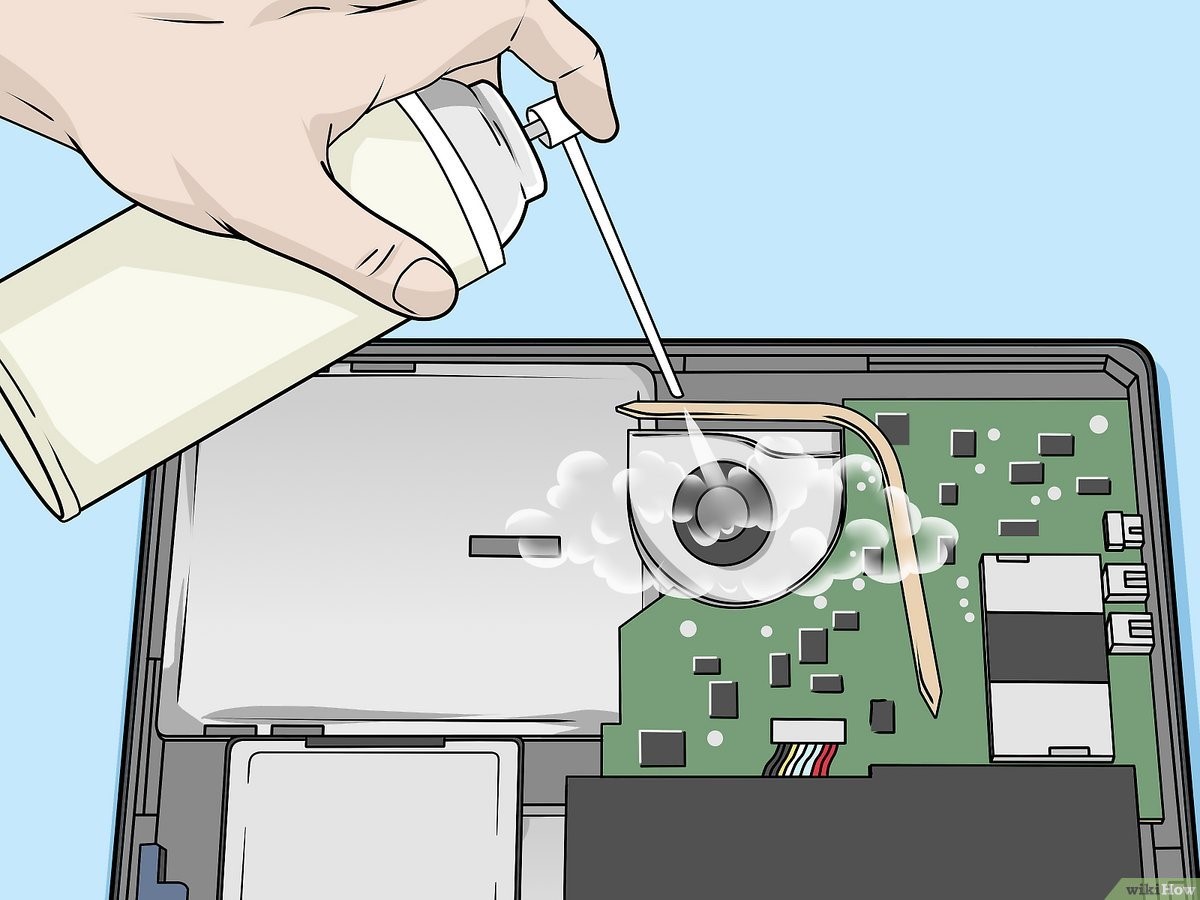
یکی از شایعترین دلایل صدای زیاد فن کیس، تجمع گردوغبار روی پرهها، هیتسینک و دریچههای هوا است. گردوغبار جریان هوا را مسدود میکند، فن سختتر کار میکند و سرعتش افزایش مییابد. این مشکل در محیطهای پرگردوغبار یا بعد از چند ماه بدون تمیزکاری تشدید میشود.
فنهای ارزان یا قدیمی بلبرینگهای ضعیفی دارند که بعد از ۲-۳ سال فرسوده میشوند. علائم: وزوز مداوم، لرزش یا صدا حتی در سرعت پایین. فن CPU یا فن کارت گرافیک اغلب زودتر آسیب میبیند.
ویروسها، ماینرهای پنهان یا برنامههای مخرب CPU را ۱۰۰٪ میکنند و فنها را فعال نگه میدارند. اسکن با آنتیویروس ضروری است.
طراحی فشرده در دستگاههای باریک (لپتاپها و کیسهای کوچک)
لپتاپها و کیسهای mini-ITX به دلیل فضای کم، فنهای کوچکتری دارند که برای خنکسازی باید سریعتر بچرخند. تهویه ضعیف در این دستگاهها صدا را بیشتر میکند.
اگر بعد از تمیزکاری، تنظیمات نرمافزاری و بهبود تهویه همچنان صدا بلند، همراه با:
به تعمیرکار مراجعه کنید. ممکن است نیاز به تعویض فن، بلبرینگ یا حتی مادربرد/پاور باشد.
راهکارهای کاهش صدای فن (تمیزکاری، تعویض فن، تنظیمات نرمافزاری)
۱. تمیزکاری: از اسپری خشک (compressed air) استفاده کنید. کیس را خاموش کنید، پنل را باز کنید و از فاصله ۱۰-۱۵ سانتیمتری روی فنها و هیتسینکها اسپری کنید. هر ۶-۱۲ ماه تکرار کنید.
۲. بهبود تهویه:
۳. نظارت بر دما و بار: نرمافزارهایی مانند HWMonitorیاCore Temp نصب کنید. CPU/GPU را زیر ۸۰-۸۵ درجه نگه دارید.
۴. تنظیمات نرمافزاری و بایوس:
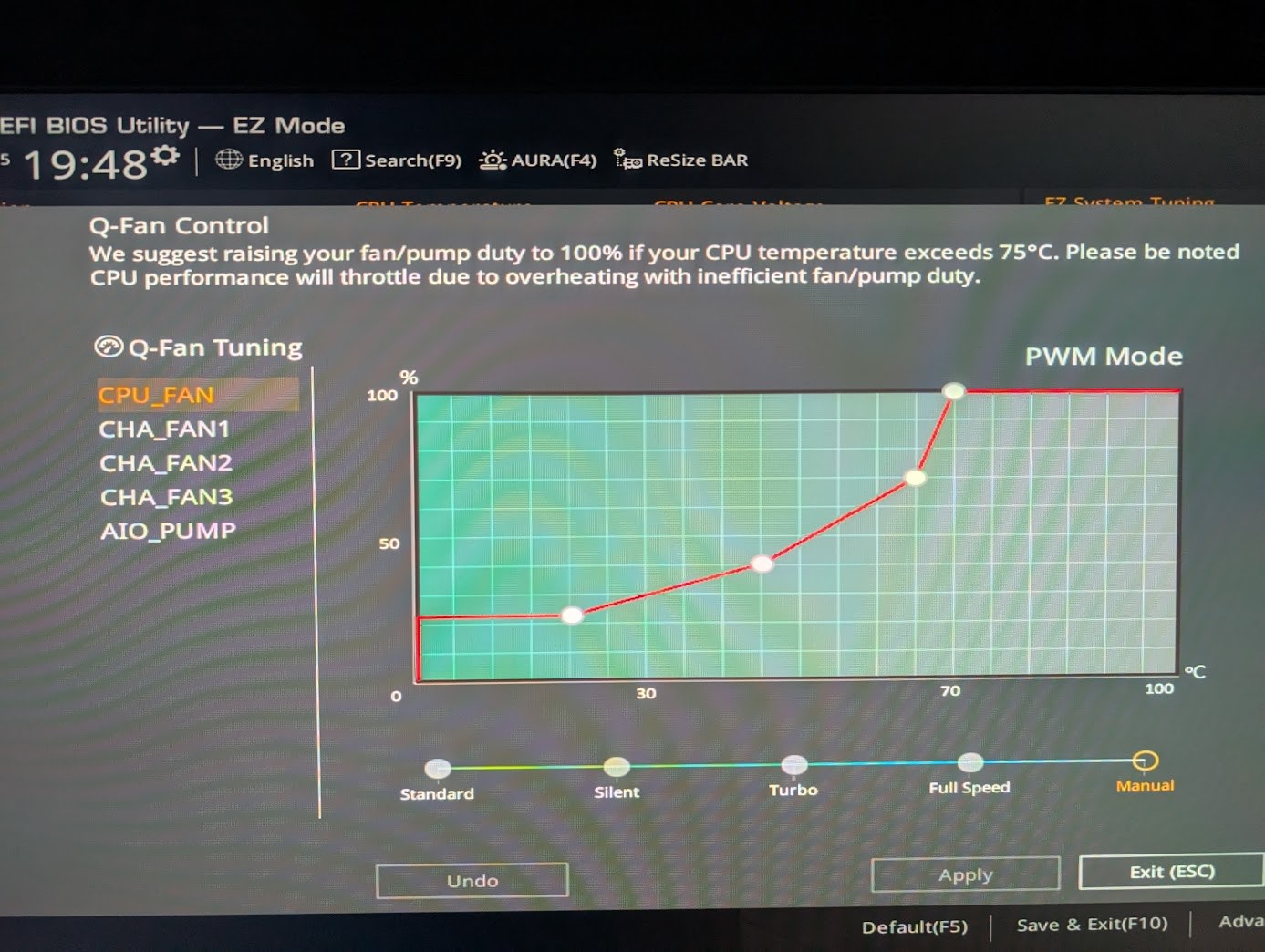
۵. تعویض فن: فنهای با کیفیت Noctua) ، be quiet!، ( Arcticجایگزین کنید. فنهای PWM بهتر از DC کنترل میشوند.
۶. بهینهسازی سیستم:
۷. سایر ترفندها: پد ضدلرزش زیر فنها، مدیریت بهتر کابلها، یا اضافه کردن فنهای آرامتر.
صدای زیاد فن کامپیوتر معمولاً به دلیل گردوغبار، دمای بالا یا فن فرسوده رخ میدهد و با تمیزکاری منظم، تنظیمات بهینه و تهویه مناسب قابل حل است. اگر مشکل ادامه داشت، اولویت با تشخیص دقیق (تمیزکاری → نرمافزار → سختافزار) است تا از آسیب به CPU/GPU جلوگیری شود. با رعایت این نکات، سیستمتان هم خنکتر و هم آرامتر خواهد بود. اگر سؤال خاصی دارید، در بخش نظرات بنویسید!