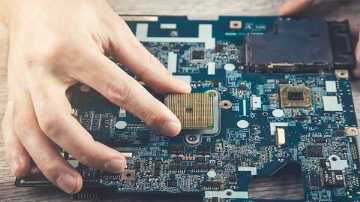
تعویض مادربرد کامپیوتر یکی از مهمترین کارهایی است که کاربران رایانه برای ارتقاء یا تعمیر سیستم خود انجام میدهند. با پیشرفت تکنولوژی و ظهور قطعات جدید، گاهی لازم است تا برای سازگاری با نسل جدید پردازندهها یا بهبود عملکرد دستگاه، مادربرد را تعویض کنیم. این مقاله راهنمایی جامع و گامبهگام برای تعویض مادربرد کامپیوتر ارائه میدهد تا بتوانید با دانش کافی، این فرآیند را با دقت انجام دهید؛ چه برای ارتقا باشد، چه بهخاطر خرابی و مشکلات سختافزاری.
مادربرد قلب کامپیوتر شماست؛ هر گونه اختلال در عملکرد آن میتواند کل سیستم را مختل کند یا مانع ارتقاء آن شود. شناخت زمان مناسب برای تعویض مادربرد اهمیت زیادی دارد، تا هم از هزینههای غیرضروری جلوگیری شود و هم کارایی رایانه حفظ گردد. برخی نشانهها و نیازهای جدید میتوانند مشخصکنندۀ لزوم تعویض این قطعه باشند که در ادامه به مهمترین آنها اشاره میکنیم.
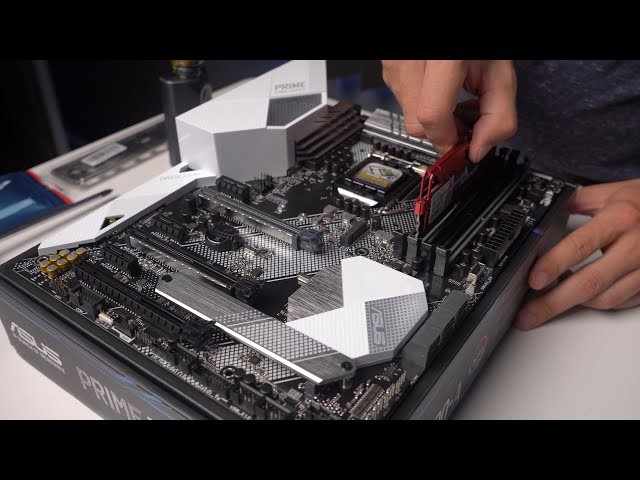
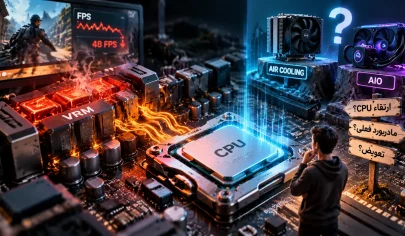
غالباً کاربران زمانی به فکر تعویض مادربرد میافتند که سیستم دچار مشکلات جدی شده یا قصد ارتقای آن برای بهرهبرداری بهتر را دارند. گیمینگ حرفهای، کارهای پردازشی سنگین و ناسازگاری با قطعات جدید، از مهمترین دلایل این تصمیماند. انتخاب زمان مناسب اهمیت دارد تا بهترین بازدهی را دریافت کنید.
علائمی مانند روشن نشدن سیستم، ریست خودکار، صدای بوقهای غیرعادی، نوسان جریان برق مادربرد و عدم شناسایی قطعات توسط سیستم، از نشانههای رایج خرابی هستند. گاهی حتی با تعویض قطعات دیگر، مشکل پا برجا میماند و ریشه اصلی در مادربرد است.
در صورتی که مادربرد قدیمی از ویژگیهایی مانند پشتیبانی از پردازندههای چند هستهای، اسلات رم DDR4 یا پورتهای متنوع پشتیبانی نمیکند، بهتر است برای بهرهبرداری بیشتر یا گیمینگ حرفهای، به فکر تعویض مادربرد باشید.
گاهی با عرضه نسل جدید CPU یا رم، مادربرد قابلیت پشتیبانی را از دست میدهد. اگر قصد ارتقای قطعات اصلی سیستم را دارید، لازمست حتماً مادربردی متناسب با آنها تهیه کنید.
آمادهسازی و شناخت دقیق قطعات قبل از شروع عمل تعویض، نقش کلیدی در پیشگیری از خطا دارد. انتخاب مادربرد مناسب و فراهم کردن ابزار لازم، کیفیت کار و امنیت قطعات را تضمین میکند. آگاهی از سازگاری مادربرد جدید با دیگر اجزا، مسئلهای حیاتی است.
علاوه بر شناسایی نیاز به تعویض، لازمست قبل از باز کردن کیس، جوانب ایمنی و ابزارآلات مورد نیاز را بررسی کنید. یک اشتباه ساده میتواند منجر به آسیب دیدن سختافزار یا حتی سوختن قطعه جدید شود. ضمن اینکه ثبت مدل مادربرد فعلی و جزئیات کیس و قطعات به شما کمک میکند انتخاب درستی داشته باشید.
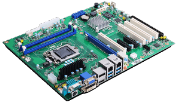
پیش از خرید مادربرد، حتماً مدل CPU، نوع رم و ابعاد کیس را بررسی کنید. مادربرد باید از سوکت پردازنده، مدل رم (DDR3 یا DDR4) و ابعاد کیس (ATX، mATX یا ITX) پشتیبانی کند. در جدول زیر این موضوع بهطور مختصر مقایسه شده است:
|
قطعه |
موارد قابل بررسی |
توضیحات |
|
پردازنده |
سوکت مادربرد |
باید همخوان باشد |
|
رم |
نوع و حجم قابل پشتیبانی |
DDR3/DDR4/DDR5 |
|
کیس |
سایز و فضای داخلی |
ATX/mATX/ITX |
ابزارهایی نظیر پیچگوشتی ضد مغناطیس، بند ضد الکتریسیته ساکن، خمیر حرارتی، قلم و دفترچه یادداشت و ابزار باز کردن پنل کیس از ضروریات این فرآیند هستند. وجود ابزار مناسب دقت و سرعت عمل را افزایش میدهد.
برای جلوگیری از برق گرفتگی یا آسیب الکتریکی، سیستم را خاموش کرده و کابل برق و دیگر اتصالات را قطع کنید. از بند ضد الکتریسیته ساکن استفاده کنید تا از تخلیه بار روی قطعات جلوگیری شود.
آمادهسازی سیستم قبل از آغاز تعویض، از حیاتیترین بخشهای این فرآیند است. جداسازی اصولی قطعات و ثبت محل کابلها و کانکتورها، ریسک خطا را به حداقل میرساند. همچنین باید مطمئن شوید که کیس و فضای کارتان تمیز و مناسب نصب سختافزار جدید است.
در این مرحله، هرگونه عجله یا بیدقتی میتواند باعث اختلال در فرآیند نصب مجدد یا خرابی قطعات شود. به خصوص اگر سیستم اسمبلشده دارید، ثبت موقعیت قطعات فعلی الزامیست.
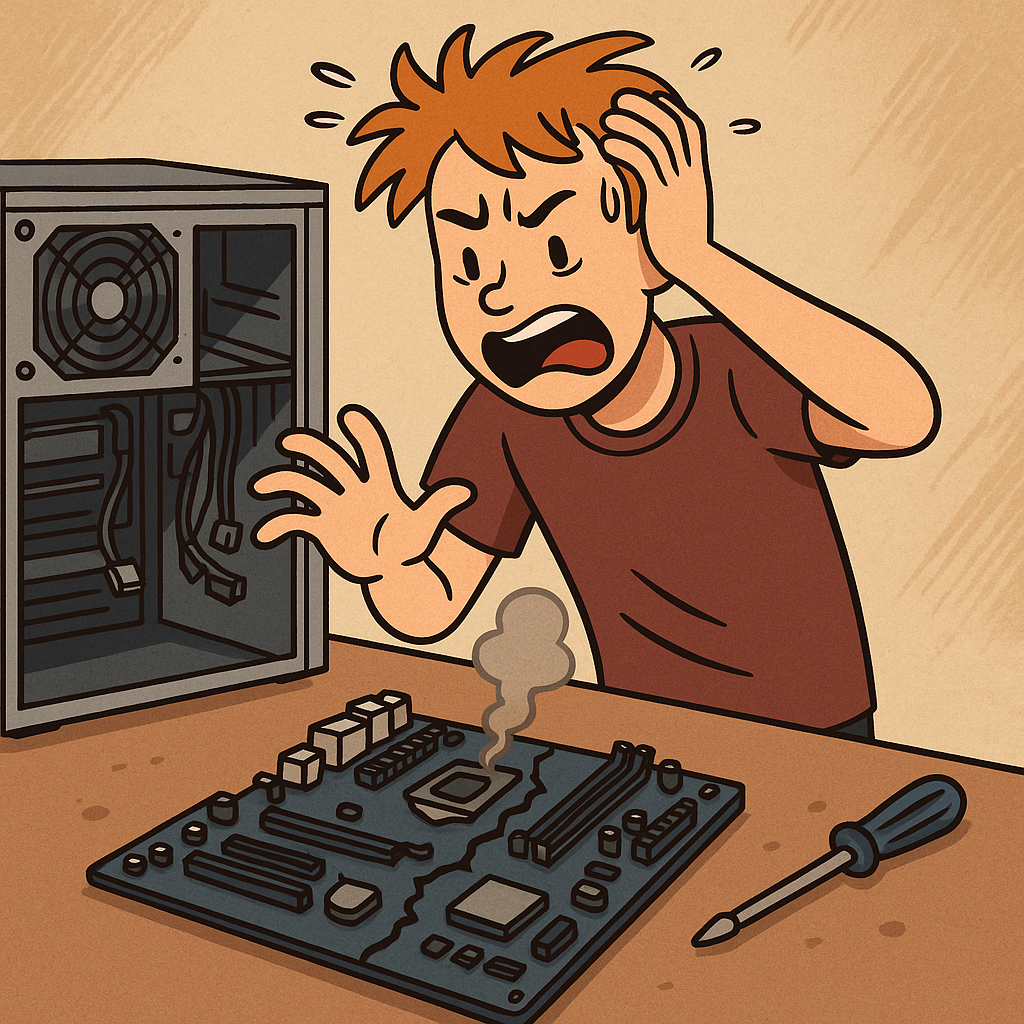
کامپیوتر را از برق بکشید و دکمه پاور را چند ثانیه نگه دارید تا خازنهای مادربرد تخلیه شوند؛ این کار امنیت خود و قطعات را تضمین میکند.
قطعات جانبی مانند گرافیک، رم و کابلهای پاور باید با دقت و با یادداشت نحوه اتصالشان، بیرون آورده شوند. اطمینان از عدم آسیب به پینهای کانکتورها در این مرحله مهم است.
با عکس گرفتن یا یادداشتبرداری، محل دقیق اتصال کابلها و کانکتورهای پنل جلویی و پاور را ثبت کنید تا هنگام نصب مادربرد جدید دچار سردرگمی نشوید.
مرحله اصلی نصب مادربرد، نقطه حساس این فرآیند است و باید با دقت صورت گیرد. فاصلهگذاری صحیح، سفت شدن پیچها و جاگذاری اصولی قطعات، عملکرد بهینه مادربرد را تضمین میکند. همواره باید به دفترچه راهنمای مادربرد جدید مراجعه کنید تا از سازگاری و نحوه اتصال مطمئن شوید.
در این بخش، اهمیت کار بهخصوص در نصب CPU، خمیر حرارتی و اتصال قطعات بالا است؛ چرا که یک اشتباه کوچک ممکن است موجب بروز اشکال سختافزاری شود.
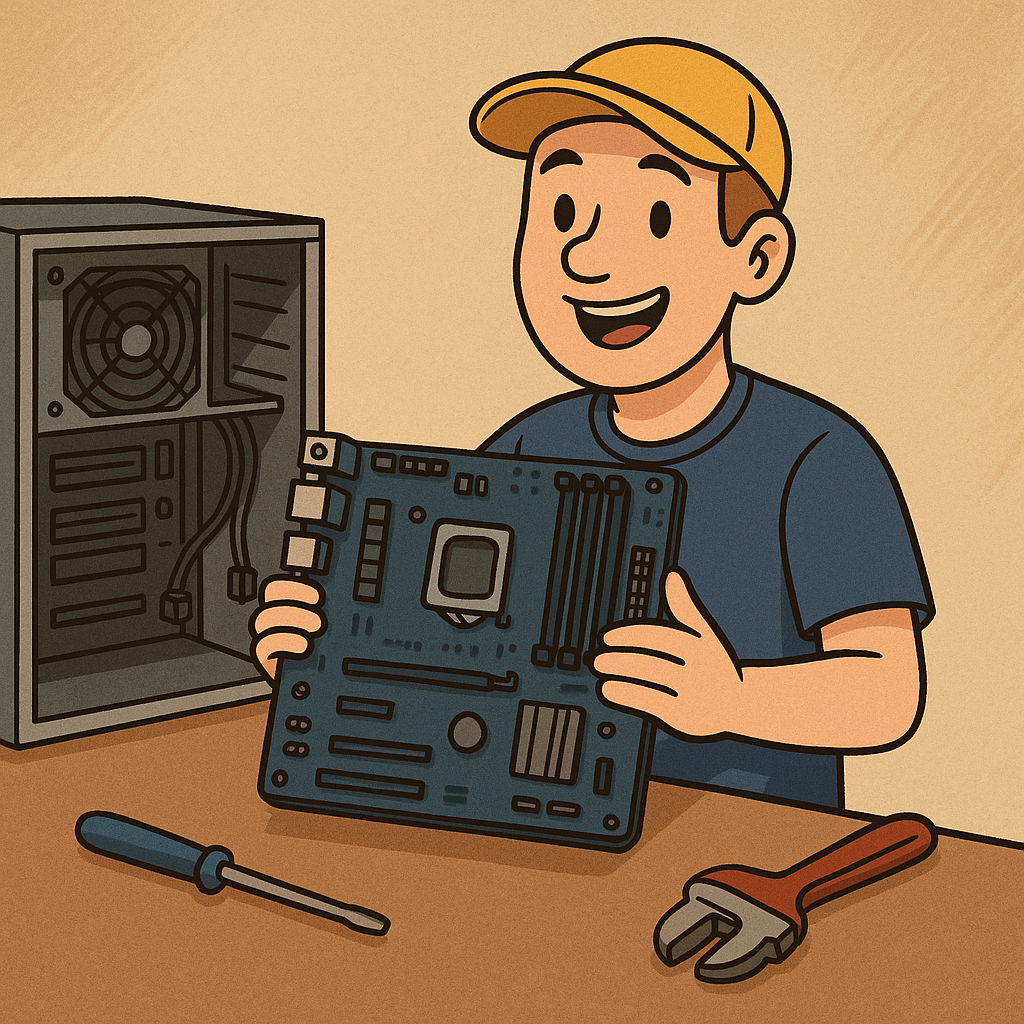
تمام پیچهای مادربرد قدیمی را باز کنید و آن را با احتیاط از کیس خارج نمایید. مراقب باشید هیچ سیم یا کابل متصل نمانده باشد تا به پینها آسیبی نرسد.
مادربرد جدید را با دقت روی پایههای کیس قرار دهید و پیچها را مطابق راهنمای سازنده، محکم کنید. فاصلهگذاری استاندارد بین مادربرد و کیس برای جلوگیری از اتصال کوتاه ضروری است.
پردازنده را بر اساس نوع سوکت مادربرد و دفترچه راهنما در محل مخصوص قرار دهید. کمی خمیر حرارتی روی سطح CPU ریخته و کولر (فن یا هیتسینک) را نصب کنید تا انتقال حرارت به خوبی انجام شود.
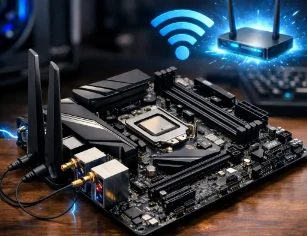
رم و کارت گرافیک را بر اساس نوع درگاه در اسلات مربوطه نصب کنید. سایر قطعات مانند کارت صوتی یا شبکه نیز در محل ویژه خود قرار میگیرند.
کابل پاور اصلی، کابلهای SATA، کابلهای فن کیس و کانکتورهای پنل جلویی (دکمه پاور، ریست و USB) را متناسب با دفترچه مادربرد متصل کنید. دقت در این بخش از اهمیت زیادی برخوردار است.
پس از نصب کامل مادربرد و دیگر قطعات، باید کیس را ببندید و رایانه را تست کنید تا از عملکرد صحیح اطمینان حاصل شود. این مرحله شامل بررسی بوت اولیه و تنظیمات بایوس است؛ همچنین تست پایداری سیستم و رفع مشکلات احتمالی نیز در این بخش قرار دارد.
در صورتی که رایانه بوت نشود یا ایراد نرمافزاری داشته باشد، باید عیبیابی را با دقت انجام دهید. آزمایش عملکرد قطعات اهمیت زیادی دارد تا بتوانید به هدف اصلی از تعویض مادربرد دست یابید.
سیستم را روشن کنید و ببینید مادربرد جدید و سایر قطعات بدرستی شناسایی میشوند. در صورت شنیدن صدای بوق غیرعادی یا عدم تصویر، بررسی کنید که قطعات به درستی نصب شده باشند.
وارد محیط بایوس مادربرد جدید شوید، ساعت و تاریخ را تنظیم کنید و در صورت نیاز، آپدیت بایوس مادربرد را انجام دهید تا بهترین سازگاری و امنیت سیستم فراهم شود.
با اجرای برنامههای سنگین یا بازیها پایداری سیستم را بسنجید. اگر با ایراد بوت یا ریست شدن مواجه شدید، کابلها و نصب قطعات را دوباره بررسی کنید.
بعد از تکمیل تعویض مادربرد، برخی نکات کلیدی وجود دارند که رعایت آنها باعث افزایش عمر قطعات و جلوگیری از مشکلات آتی میشود. چک کردن سلامت سیستم اهمیت زیادی دارد، بهویژه اگر از مادربردهای جدید و قطعات مدرن استفاده میکنید.
همچنین لازم است از نظر نرمافزاری مطمئن شوید همه چیز به درستی نصب و بهروزرسانی شده است و مادربرد و سایر قطعات در بهترین شرایط خود قرار دارند.
درایورهای مادربرد، چیپست و سایر قطعات را از سایت رسمی سازنده دانلود و نصب کنید تا حداکثر بهرهوری و پایداری سیستم فراهم گردد.
دمای پردازنده، چیپست و کارت گرافیک را با نرمافزارهای مخصوص کنترل کنید تا مطمئن شوید سیستم دائما خنک کار میکند و تهویه مناسب صورت میگیرد.
از ابزارهای تست سختافزاری برای سنجش سرعت و عملکرد رم، SSD و GPU استفاده کنید تا مطمئن شوید مادربرد جدید به خوبی با قطعات هماهنگ است.
تعویض مادربرد همواره با سوالات فنی و مهندسی همراه است. آگاهی از پاسخ این پرسشها، فرآیند کار را تسهیل میکند و جلوی سردرگمیهای رایج را میگیرد.
در بسیاری موارد، تعویض مادربرد منجر به نیاز به نصب مجدد ویندوز یا فعالسازی دوباره آن میشود؛ زیرا درایورها و پیکربندی سختافزاری تغییر یافتهاند. البته برخی نسخههای ویندوز با تعمیر بوت میتوانند این مشکل را حل کنند.
خیر؛ ابعاد مادربرد (ATX، Micro ATX، Mini ITX) باید با فضای داخلی کیس هماهنگ باشد. کیسهای اسمبلشده معمولاً محدودیتهایی در نصب مادربردهای بزرگتر دارند.
بله، اما باید سوکت پردازنده و نوع رم را بررسی کنید. برخی کیسها یا قطعات جانبی ممکن است با مادربرد جدید سازگار نباشند و نیاز به تعویض داشته باشند.
در حالت استاندارد، با فراهم بودن ابزار و دانش کافی، زمان تعویض مادربرد معمولاً بین یک تا دو ساعت طول میکشد. در سیستمهای پیچیده یا کیسهای کوچکتر، این زمان افزایش مییابد.
تعویض مادربرد کامپیوتر یک فرآیند فنی اما قابل انجام توسط کاربران عادی با رعایت نکات ایمنی و آموزشی است. داشتن دانش اولیه درباره سازگاری قطعات، استفاده از ابزار مناسب و توجه به ثبت محل کابلها، این کار را قابل انجام و نتیجهبخش میکند. با پیروی از مراحل ذکر شده و اعمال دقت کافی، میتوانید سیستم خود را ارتقاء داده یا مشکلات سختافزاری را به شکلی حرفهای مرتفع سازید و از تجربه کار با کیس اسمبلشده و مادربرد جدید لذت ببرید.