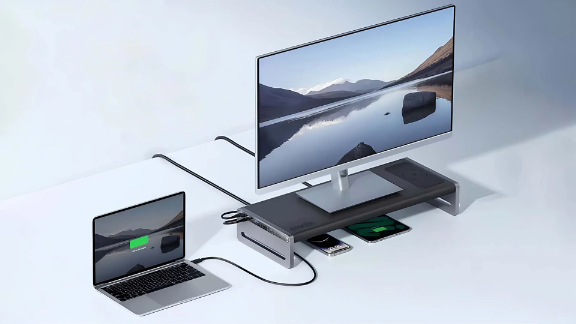
امروزه، لپتاپها به ابزاری جداییناپذیر از زندگی روزمره ما تبدیل شدهاند که بسیاری از نیازهای کاری، تحصیلی و سرگرمی ما را برطرف میکنند. اما گاهی اوقات، صفحه نمایش کوچک لپتاپ برای تماشای فیلم، انجام بازی یا ارائه محتوا در جمعی بزرگتر کافی نیست. در چنین شرایطی، وصل کردن لپتاپ به تلویزیون میتواند تجربهای کاملاً متفاوت و لذتبخش را به ارمغان بیاورد. این کار به شما امکان میدهد تا محتوای مورد علاقه خود را با کیفیت و ابعاد بسیار بزرگتر به اشتراک بگذارید، چه در حال لذت بردن از یک شب فیلم خانوادگی باشید یا در یک کنفرانس ارائه دهید.
این راهنمای جامع به شما کمک میکند تا با روشهای مختلف و تنظیمات لازم برای اتصال لپتاپ خود به تلویزیون آشنا شوید. از کابلهای سنتی گرفته تا فناوریهای بیسیم مدرن، تمامی جوانب این فرآیند را بررسی خواهیم کرد تا بتوانید بهترین و مناسبترین راه حل را برای نیازهای خود پیدا کنید و از یک تجربه بصری بینظیر بهرهمند شوید. این آموزش به گونهای طراحی شده است که کاربران با هر سطح دانش فنی بتوانند به راحتی از آن استفاده کرده و لپتاپ خود را به تلویزیون وصل کنند.
اتصال لپتاپ به تلویزیون را میتوان به طرق مختلفی انجام داد که هر یک مزایا و محدودیتهای خاص خود را دارند. انتخاب روش مناسب بستگی به نوع لپتاپ، تلویزیون شما و همچنین نوع محتوایی که قصد دارید نمایش دهید، دارد. برخی از این روشها نیاز به کابلهای فیزیکی دارند، در حالی که برخی دیگر از فناوریهای بیسیم برای انتقال تصویر و صدا بهره میبرند.
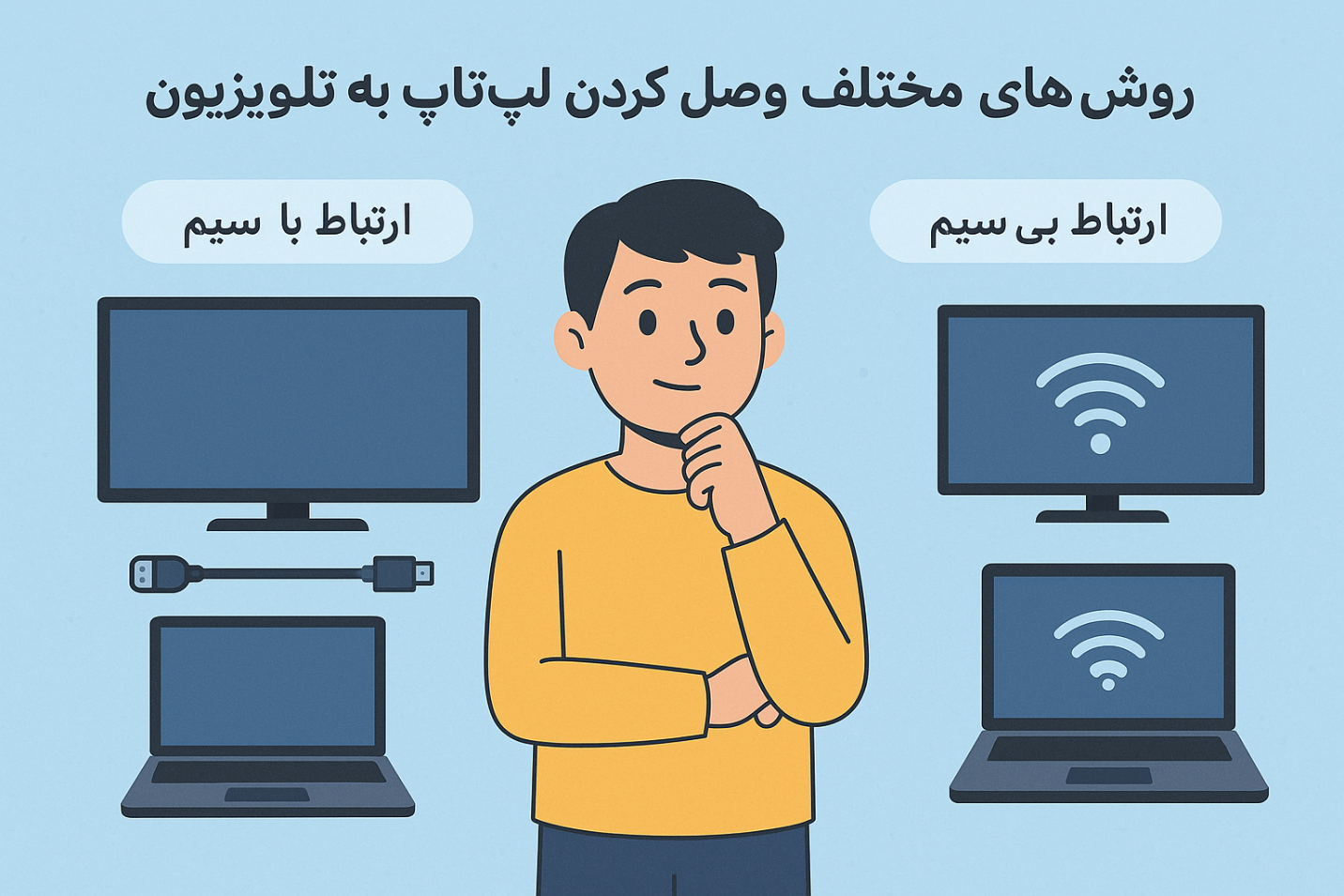
شناخت این روشهای گوناگون به شما کمک میکند تا با در نظر گرفتن امکانات موجود در منزل یا محل کارتان، بهترین تصمیم را بگیرید. از اتصالات پرسرعت و پایدار کابلی گرفته تا راحتی و انعطافپذیری اتصالات بیسیم، گزینههای متعددی پیش روی شماست که هر کدام میتوانند تجربه کاربری متفاوتی را ارائه دهند. در ادامه به بررسی دقیقتر هر یک از این روشها خواهیم پرداخت.
کابل HDMI (High-Definition Multimedia Interface) محبوبترین و شاید سادهترین روش برای وصل کردن لپتاپ به تلویزیون است. این کابل قادر است همزمان سیگنالهای صوتی و تصویری را با کیفیت بالا منتقل کند. تقریباً تمام لپتاپها و تلویزیونهای مدرن دارای پورت HDMI هستند که اتصال را بسیار آسان میکند. کافی است یک سر کابل را به پورت HDMI لپتاپ و سر دیگر را به پورت HDMI تلویزیون خود متصل کنید. پس از اتصال فیزیکی، لازم است ورودی تلویزیون را روی HDMI مربوطه تنظیم کنید تا تصویر لپتاپ نمایش داده شود.
فناوریهای بیسیم مانند Miracast امکان اتصال لپتاپ به تلویزیون را بدون نیاز به کابل فراهم میکنند. Miracast یک استاندارد نمایش بیسیم است که به شما اجازه میدهد صفحه نمایش لپتاپ خود را به صورت آینهای (Mirror) روی تلویزیون منعکس کنید. برای استفاده از این قابلیت، هم لپتاپ و هم تلویزیون شما باید از Miracast پشتیبانی کنند (که در بسیاری از تلویزیونهای هوشمند جدید و لپتاپهای ویندوز ۱۰ به بعد موجود است). این روش برای نمایش سریع محتوا و ارائهها بسیار کارآمد است و شما را از قید و بند کابلها رها میکند.
اتصال لپتاپ به تلویزیون از طریق بلوتوث معمولاً برای انتقال تصویر و ویدئو به کار نمیرود، بلکه بیشتر برای اتصال لوازم جانبی بیسیم مانند هدفون، اسپیکر یا کیبورد و ماوس استفاده میشود. بلوتوث پهنای باند کافی برای انتقال همزمان تصویر و صدای با کیفیت بالا را ندارد و برای این منظور طراحی نشده است. اگر هدف شما نمایش محتوای بصری است، باید از روشهای دیگر مانند HDMI یا Miracast استفاده کنید. با این حال، اگر تلویزیون شما دارای قابلیت بلوتوث باشد، میتوانید از آن برای پخش صدا از لپتاپ خود به سیستم صوتی تلویزیون یا حتی به یک ساندبار بلوتوثی متصل به تلویزیون استفاده کنید.
تلویزیونهای هوشمند مدرن معمولاً قابلیت اتصال به شبکه Wi-Fi را دارند و از پروتکلها و اپلیکیشنهای مختلفی برای اشتراکگذاری محتوا از لپتاپ بهره میبرند. این روش شامل استفاده از قابلیتهایی مانند DLNA (برای اشتراکگذاری فایلهای چندرسانهای در شبکه خانگی)، Google Cast (برای ارسال محتوا از مرورگر کروم یا برنامههای پشتیبانیکننده) یا برنامههای اختصاصی تولیدکنندگان تلویزیون (مانند Smart View سامسونگ یا Screen Share الجی) میشود. با استفاده از این روش، میتوانید لپتاپ خود را به همان شبکه Wi-Fi که تلویزیون شما به آن متصل است، وصل کرده و سپس از طریق تنظیمات لپتاپ یا اپلیکیشنهای مربوطه، محتوای خود را به تلویزیون ارسال کنید.
سیستم عامل ویندوز 10 امکانات جامعی را برای مدیریت نمایشگرهای خارجی فراهم میکند که اتصال لپتاپ به تلویزیون را بسیار ساده کرده است. پس از اتصال فیزیکی (با کابل) یا ایجاد ارتباط بیسیم، لازم است تنظیمات مربوط به نمایشگر را در ویندوز پیکربندی کنید تا تصویر به درستی روی تلویزیون نمایش داده شود. این تنظیمات به شما امکان میدهند تا نحوه نمایش دسکتاپ خود را روی تلویزیون کنترل کنید.
این بخش به شما کمک میکند تا با چند مرحله ساده، نمایشگر خارجی خود را در ویندوز 10 پیکربندی کرده و از بهترین کیفیت و تجربه بصری بهرهمند شوید. آشنایی با این تنظیمات نه تنها برای اتصال به تلویزیون، بلکه برای هر نمایشگر خارجی دیگری نیز کاربردی است و به شما اجازه میدهد تا بهرهوری خود را افزایش دهید.
برای دسترسی به تنظیمات نمایشگر در ویندوز 10، میتوانید روی یک فضای خالی از دسکتاپ کلیک راست کرده و گزینه “Display settings” (تنظیمات نمایشگر) را انتخاب کنید. در این قسمت، ویندوز به صورت خودکار نمایشگرهای متصل را شناسایی میکند. شما میتوانید ترتیب نمایشگرها را جابجا کنید، رزولوشن هر نمایشگر را تنظیم کنید و همچنین مقیاسبندی متن و برنامهها را تغییر دهید. مطمئن شوید که رزولوشن تلویزیون شما به درستی تنظیم شده باشد تا تصویر واضح و شفافی دریافت کنید.
یکی از مهمترین تنظیمات هنگام وصل كردن لپ تاپ به تلويزيون، انتخاب حالت نمایش است. شما میتوانید با فشردن کلیدهای Windows + P یک منوی سریع برای انتخاب حالتهای نمایش باز کنید:
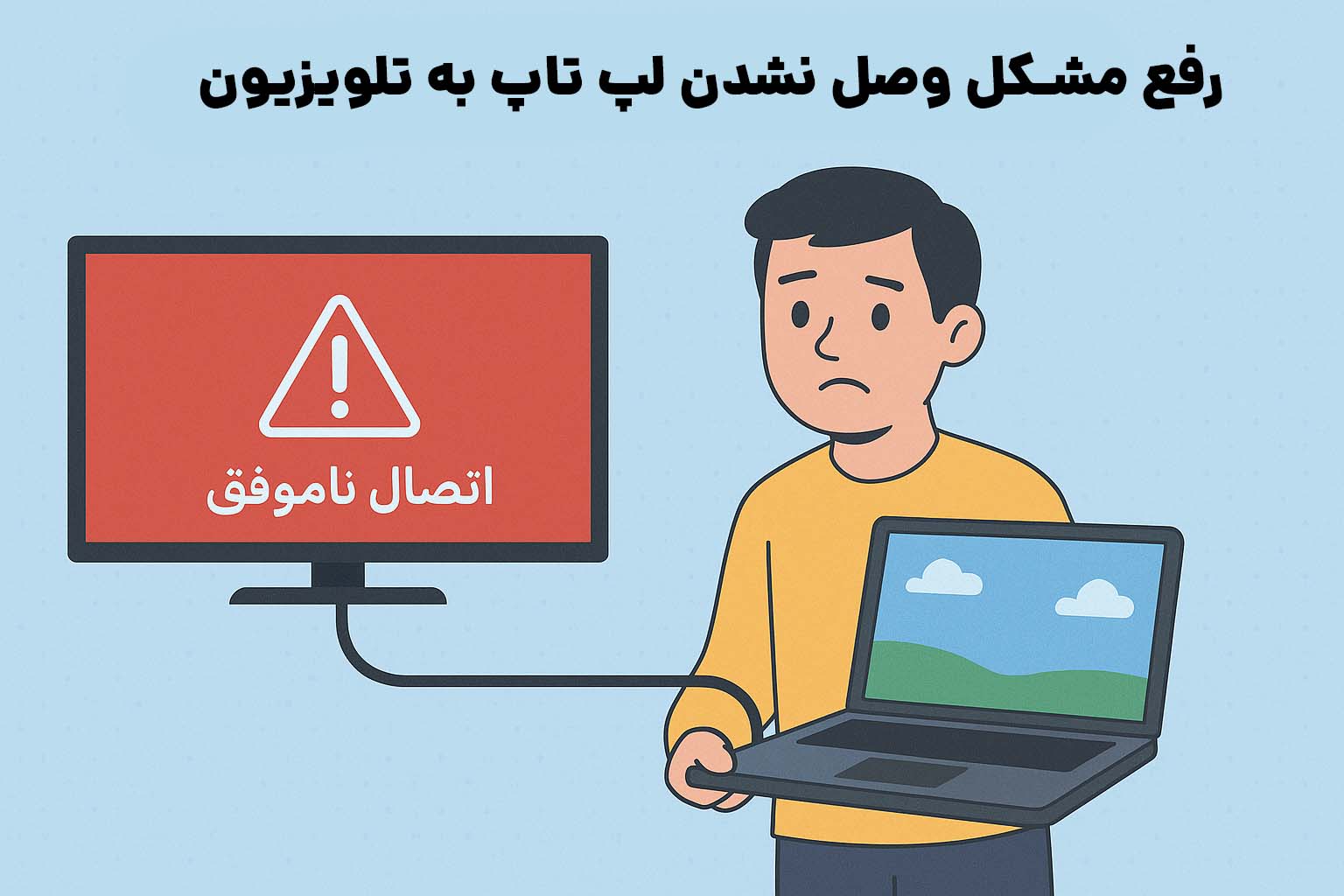
اگر پس از اتصال، تصویر لپتاپ روی تلویزیون ظاهر نشد، چند راه حل متداول وجود دارد. ابتدا مطمئن شوید که کابلها به درستی و محکم وصل شدهاند و ورودی (Input) تلویزیون روی پورت HDMI صحیح تنظیم شده است. سپس، در ویندوز 10، میتوانید به “Device Manager” (مدیریت دستگاهها) بروید و در بخش “Display adapters” (آداپتورهای نمایشگر)، درایور کارت گرافیک خود را به روزرسانی کنید. گاهی اوقات، راهاندازی مجدد هر دو دستگاه (لپتاپ و تلویزیون) نیز میتواند مشکل را برطرف کند. همچنین، بررسی کنید که آیا لپتاپ شما دارای یک کلید Function (معمولاً F4 یا F5 با آیکون نمایشگر) برای فعال/غیرفعال کردن خروجی نمایشگر خارجی است یا خیر.
استفاده از کابل HDMI به دلیل سادگی و کیفیت بالا، انتخاب اول بسیاری از کاربران است. با این حال، برای بهرهمندی کامل از پتانسیل این نوع اتصال، توجه به چند نکته ضروری است. این نکات به شما کمک میکنند تا بهترین کیفیت تصویر و صدا را دریافت کرده و از بروز مشکلات رایج جلوگیری کنید.
همچنین، شناخت درست از انواع کابلها و تنظیمات مربوط به رزولوشن میتواند تفاوت زیادی در تجربه نهایی شما ایجاد کند. رعایت این موارد نه تنها به پایداری اتصال کمک میکند، بلکه تضمین میکند که محتوای شما با بالاترین کیفیت ممکن به نمایش گذاشته شود.
کابلهای HDMI در نسخههای مختلفی عرضه میشوند (مانند HDMI 1.4، HDMI 2.0، HDMI 2.1) که هر کدام از قابلیتها و پهنای باند متفاوتی پشتیبانی میکنند. برای مثال، اگر قصد دارید محتوای 4K با نرخ فریم بالا یا 8K را نمایش دهید، به کابل HDMI 2.0 یا HDMI 2.1 نیاز خواهید داشت. کابلهای قدیمیتر ممکن است از این رزولوشنها یا نرخهای فریم پشتیبانی نکنند. همچنین، طول کابل نیز اهمیت دارد؛ برای فواصل طولانیتر، کابلهای با کیفیت بالا و شیلد مناسب توصیه میشوند تا از افت سیگنال جلوگیری شود.
|
نسخه HDMI |
حداکثر رزولوشن/نرخ فریم پشتیبانی شده |
قابلیتهای کلیدی |
|
HDMI 1.4 |
4K@30Hz، 1080P@120Hz |
پشتیبانی از اترنت، Audio Return Channel (ARC) |
|
HDMI 2.0 |
4K@60Hz |
پشتیبانی از HDR، افزایش پهنای باند |
|
HDMI 2.1 |
4K@120Hz، 8K@60Hz |
پشتیبانی از Dynamic HDR، VRR، ALLM، eARC |
پس از وصل كردن لپ تاپ به تلويزيون، مهم است که رزولوشن خروجی لپتاپ را با رزولوشن بومی (Native Resolution) تلویزیون خود هماهنگ کنید. این کار را میتوانید از طریق “Display settings” در ویندوز انجام دهید. اگر رزولوشن به درستی تنظیم نشده باشد، تصویر ممکن است تار، کشیده یا له شده به نظر برسد. همچنین، نسبت تصویر (Aspect Ratio) نیز باید بررسی شود. بیشتر تلویزیونهای مدرن از نسبت 16:9 استفاده میکنند. اگر تصویر به صورت کامل صفحه را پر نمیکند یا حاشیههای سیاه زیادی دارد، ممکن است نیاز باشد تنظیمات نسبت تصویر را در لپتاپ یا مستقیماً در تلویزیون (معمولاً با گزینههایی مانند “Screen Fit” یا “Just Scan”) تغییر دهید.
در صورتی که پس از اتصال HDMI، تصویری روی تلویزیون نمیبینید یا صدایی نمیشنوید، چند مرحله ساده برای عیبیابی وجود دارد. ابتدا، مطمئن شوید که پورت HDMI روی تلویزیون به درستی انتخاب شده است (معمولاً با دکمه Input یا Source روی کنترل تلویزیون). گاهی اوقات، پورت HDMI لپتاپ یا تلویزیون ممکن است مشکل داشته باشد؛ امتحان کردن پورتهای دیگر میتواند مفید باشد. اگر تصویر دارید اما صدا ندارید، به “Sound settings” (تنظیمات صدا) در ویندوز بروید و مطمئن شوید که تلویزیون شما به عنوان دستگاه پخش پیشفرض (Default Playback Device) انتخاب شده است. همچنین، بررسی بهروز بودن درایورهای کارت گرافیک و کارت صدا نیز میتواند به رفع مشکل کمک کند.
با وجود اینکه اصول کلی وصل كردن لپ تاپ به تلويزيون در تمام برندها یکسان است، تلویزیونهای هوشمند برندهای مختلف ممکن است ویژگیها و رابطهای کاربری خاص خود را برای اتصال بیسیم و اشتراکگذاری محتوا داشته باشند. شناخت این تفاوتها میتواند فرآیند اتصال را برای شما سادهتر کند.
هر برند تلاش میکند تا تجربه کاربری منحصر به فردی را ارائه دهد، اما در نهایت، هدف مشترک آنها امکان نمایش محتوای لپتاپ روی صفحه بزرگ تلویزیون است. در ادامه به بررسی نکات و ویژگیهای خاص برخی از برندهای پرطرفدار میپردازیم.
تلویزیونهای هوشمند الجی که از سیستم عامل WebOS استفاده میکنند، اغلب دارای قابلیتی به نام “Screen Share” هستند. این ویژگی مبتنی بر فناوری Miracast است و به شما امکان میدهد صفحه نمایش لپتاپ خود را به صورت بیسیم روی تلویزیون الجی منعکس کنید. برای استفاده از آن، کافی است در لپتاپ ویندوز 10 خود، کلیدهای Windows + K را فشار دهید یا از طریق “Action Center” (مرکز عملیات) گزینه “Connect” (اتصال) را انتخاب کنید. سپس تلویزیون الجی خود را از لیست دستگاههای موجود انتخاب کنید. همچنین، میتوانید از برنامه LG ThinQ برای کنترل برخی از جنبههای اشتراکگذاری و مدیریت تلویزیون استفاده کنید.
تلویزیونهای هوشمند سامسونگ با سیستم عامل TizenOS، قابلیتی به نام “Smart View” را ارائه میدهند که امکان اتصال بیسیم از لپتاپ را فراهم میکند. برای لپتاپهای ویندوزی، میتوان از قابلیت Miracast که در تلویزیونهای سامسونگ معمولاً به عنوان “Screen Mirroring” یا “Smart View” شناخته میشود، استفاده کرد. مشابه الجی، با فشردن Windows + K در لپتاپ ویندوز، میتوانید تلویزیون سامسونگ خود را پیدا و به آن متصل شوید. برخی از مدلهای سامسونگ نیز از قابلیت Tap View (برای گوشیها) یا امکان اتصال بیسیم به عنوان یک مانیتور دوم پشتیبانی میکنند که میتواند برای کاربران لپتاپهای سازگار مفید باشد.
تلویزیونهای هوشمند سونی معمولاً از سیستم عامل Android TV یا Google TV بهره میبرند که قابلیتهای اشتراکگذاری محتوای قدرتمندی را ارائه میدهند. اصلیترین روش برای وصل كردن لپ تاپ به تلويزيون سونی به صورت بیسیم، استفاده از Google Cast است. اگر لپتاپ شما از مرورگر گوگل کروم استفاده میکند، میتوانید به راحتی تبهای مرورگر، دسکتاپ یا فایلهای ویدئویی را به تلویزیون سونی خود Cast کنید. همچنین، تلویزیونهای سونی نیز معمولاً از Miracast پشتیبانی میکنند، بنابراین استفاده از کلیدهای Windows + K در ویندوز 10 برای اتصال بیسیم همچنان یک گزینه کارآمد است.
اتصال لپتاپ به تلویزیون، خواه برای لذت بردن از فیلم و بازی در ابعاد بزرگتر، ارائه مطالب درسی یا کاری، یا حتی افزایش فضای کاری با استفاده از دو مانیتور، تجربهای است که میتواند بهرهوری و سرگرمی شما را به طور چشمگیری بهبود بخشد. با روشهای مختلفی که بررسی شد – از سادگی و کارایی کابل HDMI گرفته تا راحتی و انعطافپذیری فناوریهای بیسیم مانند Miracast و قابلیتهای تلویزیونهای هوشمند – شما اکنون مجهز به دانش لازم برای انتخاب و پیادهسازی بهترین راه حل برای نیازهای خود هستید.
با رعایت نکات مهم در مورد انتخاب کابل، تنظیمات رزولوشن و عیبیابی مشکلات رایج، میتوانید اطمینان حاصل کنید که همواره بهترین کیفیت تصویر و صدا را دریافت خواهید کرد. این آموزش جامع به شما کمک میکند تا به راحتی و با اطمینان کامل، لپتاپ خود را به تلویزیون متصل کرده و از یک تجربه بصری گسترده و فراگیر لذت ببرید.