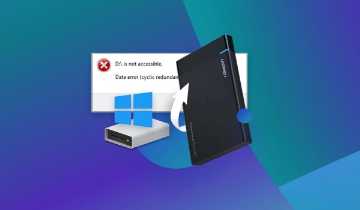
باکس هارد یکی از ابزارهای پرکاربرد برای تبدیل هاردهای اینترنال به اکسترنال است که در شرایط مختلف، مثل ارتقاء لپتاپ یا بازیابی اطلاعات، نقش مهمی ایفا میکند. با این حال، بسیاری از کاربران با مشکلات باکس هارد مواجه میشوند و نمیدانند چرا باکس هارد کار نمیکند یا چطور باید مشکل را برطرف کنند. این مقاله از آسارایان با تمرکز بر مشکلات رایج باکس هارد، روشهای عیبیابی و راهحلهای کاربردی، به شما کمک میکند تا به سادگی مشکل را تشخیص داده و حل کنید.
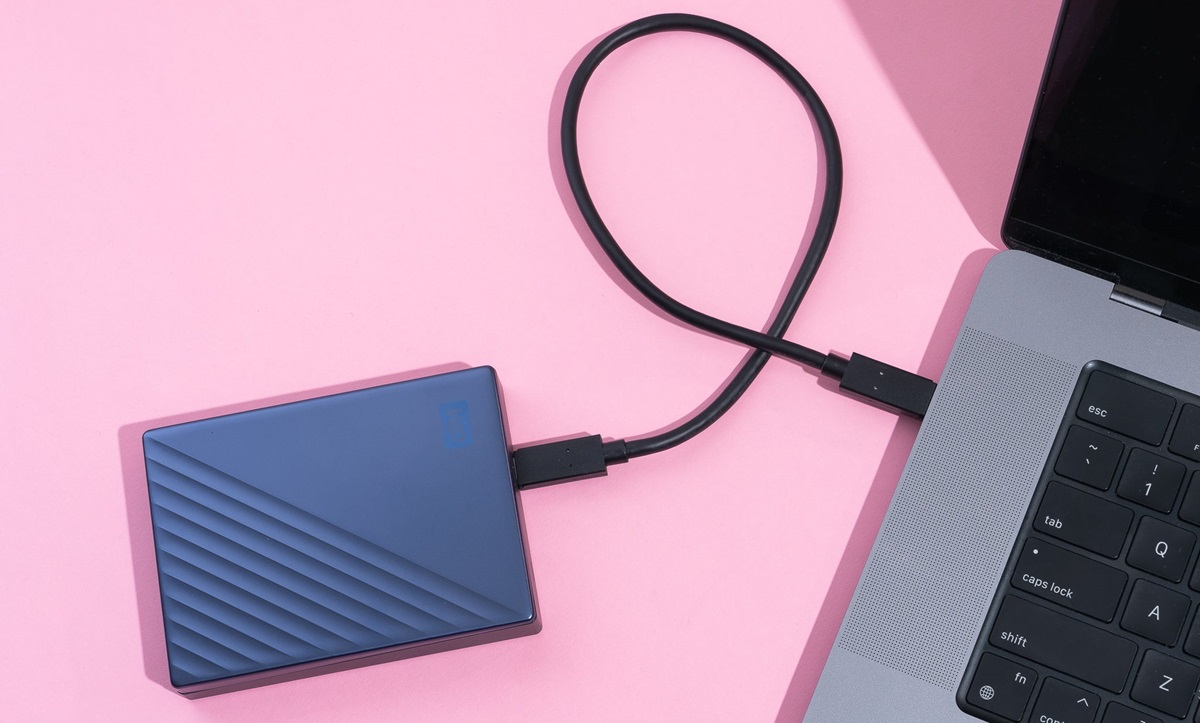
اگر مدتی پس از خرید باکس هارد، متوجه شدید که این وسیله به سیستم وصل میشود اما شناسایی نمیشود، معمولا یکی از مشکلات سختافزاری یا نرمافزاری باعث بروز این وضعیت شده است. این مشکل ممکن است به دلیل ناسازگاری درایورها، خرابی کابل یا پورت USB، فرمت نبودن هارد، یا حتی خرابی خود هارد داخل باکس باشد. بررسی مرحلهای هر عامل میتواند در تشخیص دقیق علت کمک کند.
یکی از رایجترین دلایل شناسایی نشدن باکس هارد، خرابی کابل یا پورت USB است. اگر کابل اتصال دچار پارگی، خمشدگی یا قطعی داخلی شده باشد، ممکن است ارتباط به درستی برقرار نشود. همچنین، استفاده از پورتهای USB معیوب یا ضعیف (مثل پورتهای جلویی کیس یا هابهای غیر استاندارد) میتواند باعث قطع و وصل شدن اتصال یا عدم شناسایی کامل شود. برای اطمینان، کابل را با یک کابل سالم جایگزین کرده و باکس هارد را به یک پورت USB دیگر یا حتی سیستم متفاوت متصل کنید.
اگر باکس هارد به درستی متصل شده اما در فایل اکسپلورر (File Explorer) نمایش داده نمیشود، ممکن است در سیستم شناسایی شده اما هنوز پارتیشنبندی یا فرمت نشده باشد. برای بررسی این مورد، وارد بخش Disk Management در ویندوز شوید (با راستکلیک روی This PC و انتخاب Manage سپسDisk Management ). در اینجا میتوانید ببینید آیا هارد بهعنوان یک دیسک ناشناخته، بدون نام یا فاقد درایو لتر نمایش داده میشود یا نه. اگر باکس هارد در این قسمت دیده شد، ممکن است نیاز به تخصیص درایو لتر، فرمت کردن یا ایجاد پارتیشن جدید داشته باشد تا در ویندوز شناسایی شود. حتما قبل از فرمت، مطمئن شوید که اطلاعات مهمی روی هارد نیست، زیرا همه اطلاعات پس از فرمت کردن حذف میشوند!
یکی از دلایل رایج شناسایی نشدن باکس هارد در ویندوز، عدم تخصیصDrive Letter (نام درایو مثلD، E یاF ) به هارد است. حتی اگر هارد در Disk Management ظاهر شود، بدون اختصاص یک حرف درایو، در File Explorer دیده نخواهد شد. برای رفع این مشکل، کافی است در Disk Management روی پارتیشن هارد راستکلیک کرده و گزینه Change Drive Letter and Paths را انتخاب کنید، سپس با زدن Add یا Change یک حرف درایو جدید برای آن تعیین کنید. بعد از این کار، باکس هارد باید بهدرستی در سیستم نمایش داده شود و قابل استفاده باشد.
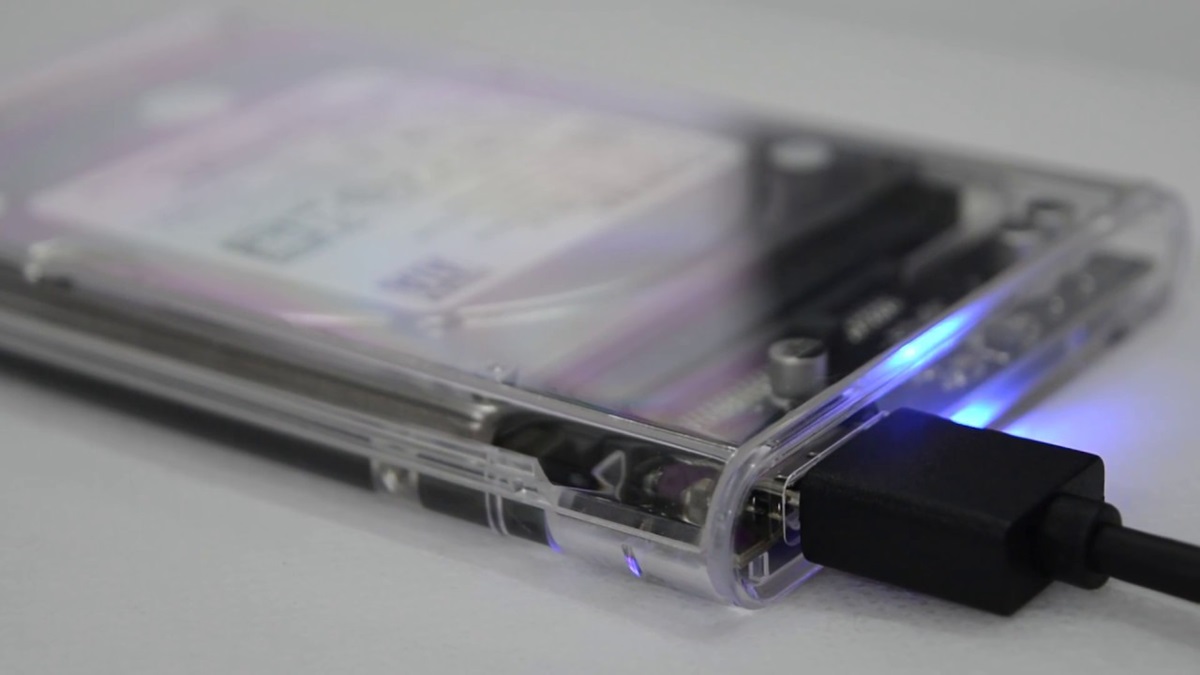
اگر چراغهای باکس هارد روشن میشود و صدا یا لرزش هارد احساس میشود، اما اطلاعات آن در سیستم نمایش داده نمیشود، احتمالا مشکل در فایل سیستم یا ساختار پارتیشنهاست. در این حالت، سیستم قادر به خواندن دادهها نیست، اما خود هارد بهصورت سختافزاری شناسایی میشود.
گاهی ممکن است فایل سیستم هارد به دلایل مختلفی مانند جدا کردن ناگهانی از سیستم، ویروس، یا خرابی نرمافزاری آسیب ببیند. در چنین شرایطی، ویندوز نمیتواند اطلاعات را بخواند یا حتی ممکن است بخواهد هارد را فرمت کند. برای رفع این مشکل، میتوان از ابزارchkdsk در ویندوز استفاده کرد تا خطاهای فایل سیستم را بررسی و تعمیر کند. البته در برخی موارد نیاز به ابزارهای پیشرفتهتر است.
برای بازیابی پارتیشنها یا فایل سیستم آسیبدیده، نرمافزارهایی مانند EaseUS Partition Master یا MiniTool Partition Wizard میتوانند بسیار موثر باشند. این ابزارها امکان اسکن پارتیشنهای از دسترفته، بازیابی اطلاعات و تعمیر فایل سیستم را بدون فرمت کردن هارد فراهم میکنند. استفاده از آنها مخصوصا زمانی توصیه میشود که اطلاعات مهمی روی هارد دارید و قصد بازیابی دارید.
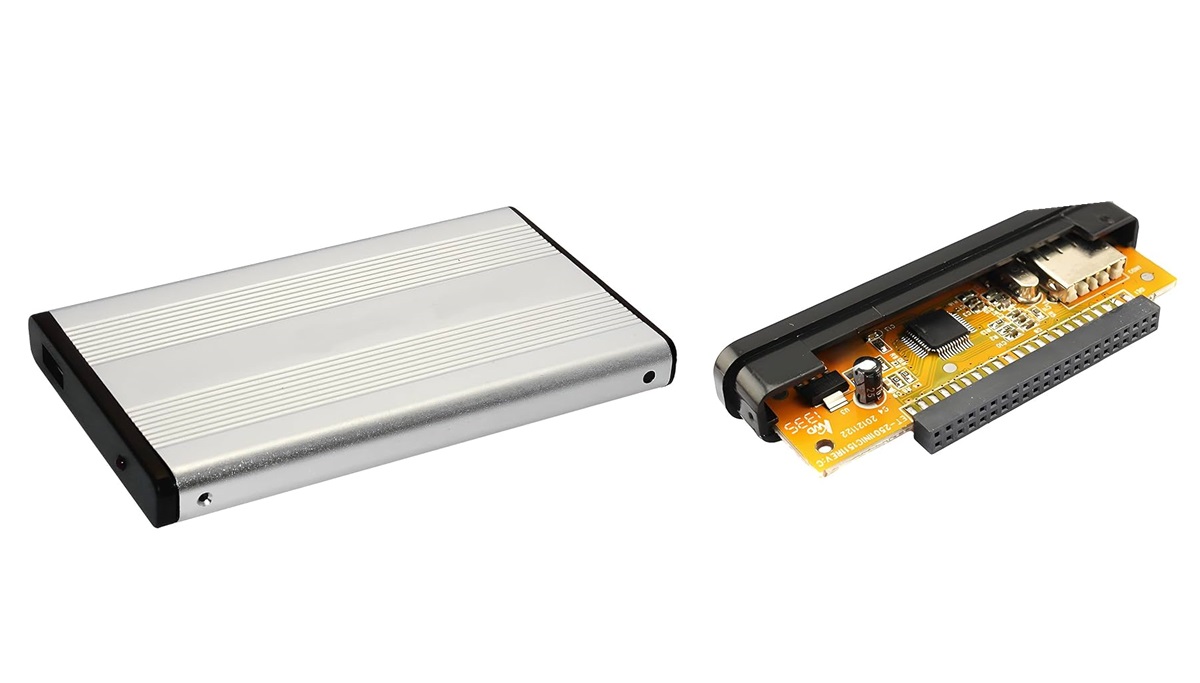
اگر باکس هارد پس از اتصال شروع به صدا دادن کند اما در سیستم شناسایی نشود یا اطلاعات را نمایش ندهد، احتمال وجود مشکل جدی سختافزاری یا اتصالی بالا است. نوع صدای تولیدشده میتواند سرنخ مهمی برای تشخیص مشکل باشد.
صدای کلیک مداوم یا تکراری که از داخل هارد شنیده میشود (اصطلاحا Click of Death) نشانهای از خرابی سختافزاری، بهویژه در هد یا برد هارد است. این نوع مشکل معمولا نیاز به تعمیر تخصصی یا بازیابی دادهها در مراکز حرفهای دارد. در این حالت، ادامه استفاده از هارد ممکن است آسیب بیشتری وارد کند، پس بهتر است از هرگونه تلاش برای فرمت یا نوشتن داده جدید خودداری شود.
گاهی مشکل بهجای خود هارد، به باکس معیوب یا کابل اتصال آسیبدیده مربوط است. برای اطمینان، هارد را با یک باکس سالم دیگر یا کابل جدید امتحان کنید. اگر هارد در باکس دیگر درست کار کرد، مشکل از باکس یا اتصالات فعلی است و نه خود هارد. این تست ساده میتواند شما را از صرف هزینه غیرضروری برای تعمیر یا بازیابی نجات دهد.
افزایش بیش از حد دمای باکس هارد میتواند منجر به کاهش عمر هارد، کندی عملکرد یا حتی خرابی دادهها شود. اگر متوجه شدید که هنگام استفاده طولانی باکس بیش از حد داغ میشود، باید به طراحی و شرایط خنکسازی آن توجه کنید.
جنس بدنه باکس نقش مهمی در دفع حرارت دارد. باکسهای پلاستیکی به دلیل عایق بودن، حرارت را درون خود نگه میدارند و باعث گرم شدن بیشتر هارد میشوند. در مقابل، باکسهای فلزی با خاصیت انتقال حرارت بهتر، میتوانند دما را سریعتر به بیرون منتقل کنند. اگر با مشکل داغ شدن مداوم مواجه هستید، استفاده از باکس فلزی میتواند تا حد زیادی این مشکل را کاهش دهد.
برای کاهش دمای باکس هارد، میتوانید از باکسهایی با طراحی مشبک برای تهویه بهتر یا مدلهایی که دارای فن داخلی هستند استفاده کنید. همچنین، برخی کاربران از هیتسینکهای خارجی یا پایههای خنککننده لپتاپ برای خنکسازی باکس بهره میبرند. قرار دادن باکس در محیطی با گردش هوای مناسب نیز کمک زیادی به کنترل دمای آن میکند و از آسیبهای ناشی از گرمای زیاد جلوگیری خواهد کرد.
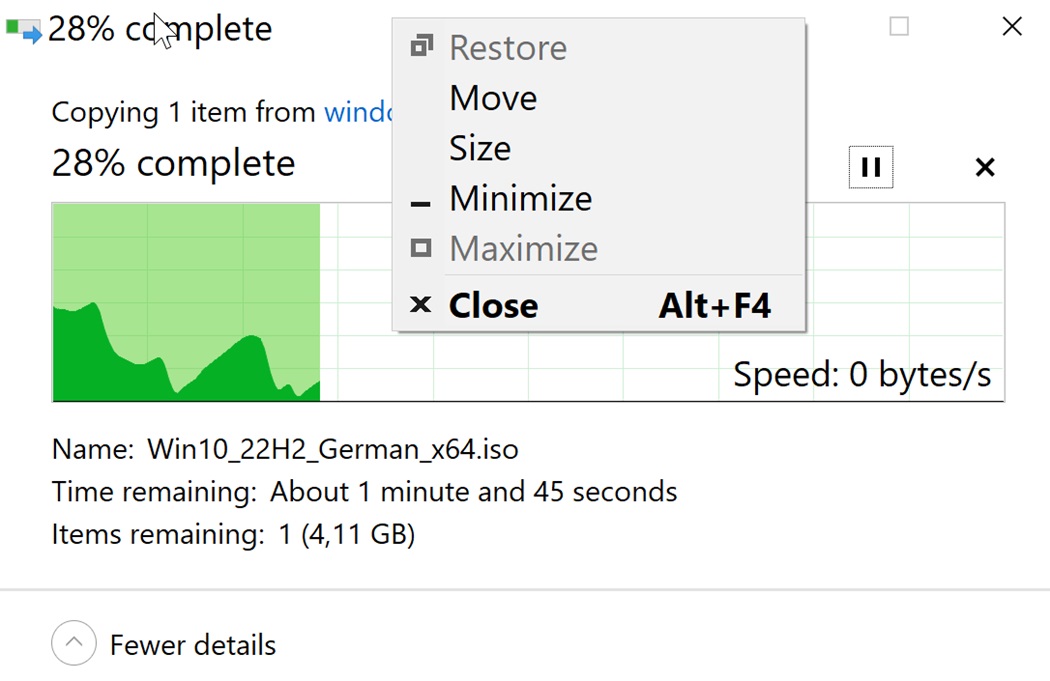
اگر هنگام انتقال فایل از یا به باکس هارد، سرعت بهطور غیرعادی پایین است، این مسئله میتواند دلایل مختلفی داشته باشد؛ از نوع اتصال گرفته تا سختافزار داخلی هارد یا حتی کیفیت کابل. بررسی هر یک از این عوامل میتواند به افزایش سرعت کمک کند.
یکی از مهمترین عوامل تاثیرگذار بر سرعت انتقال داده، نوع پورت USB است. اگر باکس هارد شما از USB 3.0پشتیبانی میکند اما آن را به پورت USB 2.0 متصل کردهاید، سرعت بهطور قابل توجهی کاهش خواهد یافت. برای دستیابی به سرعت مطلوب، اطمینان حاصل کنید که هم باکس و هم پورت بهدرستی از USB 3.0 (معمولا با رنگ آبی مشخص میشود) پشتیبانی میکنند.
سرعت نهایی انتقال اطلاعات علاوه بر نوع پورت، به نوع هارد داخل باکس نیز بستگی دارد. هاردهای مکانیکی (HDD) ذاتا سرعت پایینتری نسبت به هاردهای حالت جامد (SSD) دارند. اگر از یک HDD قدیمی در باکس استفاده میکنید، نباید انتظار سرعتهای بالا مانند SSD را داشته باشید.
کابلهای USB بیکیفیت یا آسیبدیده میتوانند باعث افت شدید سرعت انتقال شوند. همچنین، پورتهای USB فرسوده یا دارای اتصالات نامناسب نیز ممکن است در انتقال داده اختلال ایجاد کنند. برای اطمینان از عملکرد بهتر، از کابلهای کوتاه، با کیفیت بالا و اصلی استفاده کرده و تا حد امکان از اتصال مستقیم به پورت مادربرد (پشت کیس) بهره ببرید.
گاهی باکس هارد روی کامپیوتر بهخوبی کار میکند اما وقتی آن را به تلویزیون یا کنسول بازی مانند PS4 یا Xbox وصل میکنید، شناسایی نمیشود. این مشکل معمولا به ناسازگاری در فایل سیستم یا محدودیت توان دستگاه مقصد مربوط میشود.
بسیاری از تلویزیونها و کنسولهای بازی فقط از فایل سیستمهای خاصی پشتیبانی میکنند. در حالیکه سیستمعامل ویندوز میتواند exFAT،FAT32 و NTFS را بخواند، برخی تلویزیونها و کنسولها ممکن است فقط با NTFS یا FAT32 سازگار باشند. اگر باکس هارد شما با فرمت exFAT باشد، ممکن است در این دستگاهها شناسایی نشود. برای حل مشکل، میتوانید هارد را (پس از تهیه بکاپ) به فرمت NTFS تغییر دهید.
برخی تلویزیونها و کنسولها توان کافی برای تامین برق باکس هاردهای بزرگ یا دو هارد را ندارند. در این حالت، هارد ممکن است روشن شود اما عملکرد کامل نداشته باشد یا اصلا شناسایی نشود. برای رفع این مشکل میتوانید از باکسهایی با منبع تغذیه خارجی یا هاب USB با آداپتور برق استفاده کنید تا توان مورد نیاز باکس بهدرستی تامین شود.
اگر باکس هارد شما هر بار که به سیستم متصل میشود پیام فرمت میدهد یا تنها پس از فرمت شدن قابل استفاده است، احتمال دارد که مشکل در سطح سختافزاری هارد یا آسیب در فایل سیستم آن باشد. این وضعیت نگرانکننده است و باید به سرعت بررسی شود تا از دست رفتن اطلاعات جلوگیری گردد.
بدسکتورها نقاط آسیبدیدهای روی سطح دیسک هستند که باعث بروز خطا در خواندن و نوشتن اطلاعات میشوند. وجود تعداد زیادی بدسکتور میتواند باعث شود سیستم به اشتباه فکر کند هارد نیاز به فرمت دارد. با استفاده از نرمافزارهایی مانند HD Tune یاCrystalDiskInfo میتوانید وضعیت سلامت هارد و وجود بدسکتورها را بررسی کنید. اگر بدسکتورها گسترده باشند، بهتر است هرچه سریعتر اطلاعات خود را بازیابی کرده و هارد را تعویض کنید.
اگر مشکل به دلیل خرابی فایل سیستم باشد، اجرای دستور CHKDSK در ویندوز میتواند آن را برطرف کند. برای این کار، وارد Command Prompt شوید و دستور زیر را اجرا کنید:
chkdsk X: /f /r
بهجای حرف X، حرف درایو باکس هارد را وارد کنید. این ابزار فایل سیستم را اسکن و در صورت امکان، خطاها را اصلاح میکند. اگر مشکل با این روش برطرف شد، نیازی به فرمت مجدد نخواهید داشت.
یکی از سوالات رایج بسیاری از کاربران، این است که چطور از باکس هارد برای بازیابی اطلاعات استفاده کنیم؟ با استفاده از روشهای گفتهشده در این مقاله، میتوانید مشکلات باکس هارد خود را شناسایی و حل کرده و از باکس هارد برای بازیابی اطلاعات استفاده کنید.
مشکلات باکس هارد میتوانند دلایل متعددی از جمله خرابی کابل، ناسازگاری فایل سیستم، نقص در هارد داخلی یا حتی ضعف در تغذیه برق داشته باشند. شناخت دقیق علت اینکه چرا باکس هارد کار نمیکند، اولین گام برای رفع آن است. با بررسی مواردی مانند وضعیت در Disk Management، سلامت سختافزاری هارد، نوع اتصال و سیستم فایل، میتوان بسیاری از مشکلات باکس هارد را بدون نیاز به فرمت یا تعمیر تخصصی حل کرد. همچنین با رعایت نکاتی که در راهنمای خرید باکس مناسب برای لپتاپ مطرح میشود، میتوانید عملکرد بهتر و طول عمر بالاتری برای هارد خود تضمین کنید.
کاربران هنگام استفاده از باکس هارد با سوالات زیادی روبرو میشوند که دانستن پاسخ آنها میتواند برای عیبیابی سریع مفید باشد. در ادامه به چند مورد از رایجترین پرسشها و پاسخهای آنها اشاره میکنیم.
در برخی موارد ویندوز 10 ممکن است بهصورت خودکار باکس هارد را شناسایی نکند. برای رفع این مشکل، وارد Disk Management شوید و بررسی کنید آیا هارد در آنجا ظاهر شده یا خیر. همچنین ممکن است نیاز به نصب درایور یا اختصاص Drive Letter داشته باشید.
بله، اگر هارد دچار خرابی فیزیکی یا مشکلاتی مانند بدسکتور یا خرابی هد باشد، حتی باکس سالم هم نمیتواند آن را به درستی نمایش دهد. در چنین شرایطی ابتدا باید سلامت هارد بررسی شود.
برای تست، هارد را در یک باکس دیگر قرار دهید یا یک هارد سالم دیگر را با باکس فعلی امتحان کنید. اگر با هارد دیگر هم همان مشکل وجود داشت، احتمالا باکس معیوب است؛ در غیر این صورت، مشکل از خود هارد است.