اگر به دنبال افزایش سرعت و عملکرد کامپیوتر خود هستید، یکی از سادهترین و مؤثرترین راهها، نصب رم جدید روی کامپیوتر است. در این مقاله، به طور جامع به آموزش نصب رم روی مادربرد میپردازیم. از انواع رم کامپیوتر گرفته تا چیدمان رم و نصب دو رم در کامپیوتر، همه نکات را پوشش میدهیم. اگر به تعویض رم لپ تاپ یا ارتقا رم لپ تاپ فکر میکنید، اصول مشابهی اعمال میشود، اما تمرکز ما روی کیسهای دسکتاپ است. همچنین، به قیمت رم کامپیوتر و مشکلات رایجی مثل روشن نشدن کامپیوتر بعد از تعویض رم یا مشکل نشناختن رم کامپیوتر اشاره خواهیم کرد.
قبل از اینکه به سراغ نصب رم کامپیوتر بروید، مهم است که رم مناسب را انتخاب کنید. خرید رم اشتباه میتواند منجر به مشکلات سازگاری شود و حتی سیستم شما را از کار بیندازد.
ابتدا، مدل مادربرد خود را تشخیص دهید) میتوانید از نرمافزارهایی مثل CPU-Z استفاده کنید ( .بررسی کنید که مادربرد شما از چه نوع رم پشتیبانی میکند: رم DDR4، DDR3 یا DDR5 ؟ ظرفیت حداکثری رم (مثلاً 64 گیگابایت) و سرعت (مثل 3200 مگاهرتز) را چک کنید. اگر رم فعلی شما 4 گیگابایتی است، برای ارتقا، رمهایی با ظرفیت بالاتر مثل 8 یا 16 گیگابایت انتخاب کنید. توجه به رم کیس و سازگاری با CPU ضروری است. اگر نیاز به راهنمای خرید مادربرد مناسب دارید، میتوانید به مقالات مرتبط مراجعه کنید. همچنین، اگر سیستم شما قدیمی است، ممکن است نیاز به آموزش تعویض مادربرد یا خرید کیس اسمبل شده داشته باشید.
نصب رم معمولاً در سه قدم اصلی خلاصه میشود: آمادهسازی، قرار دادن رم و بررسی نهایی. اما برای جزئیات بیشتر، مراحل را به صورت گامبهگام توضیح میدهیم. این فرآیند ساده است و نیاز به ابزاری ندارد.
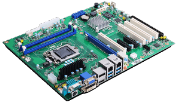
اسلاتهای رم معمولاً در سمت راست CPU روی مادربرد قرار دارند. این اسلاتها به شکل مستطیلهای بلند با گیرههای پلاستیکی در دو طرف هستند. بسته به مدل مادربرد، ممکن است 2، 4 یا بیشتر اسلات داشته باشید. برخی اسلاتها از قبل با رم پر شدهاند و برخی خالی هستند. جای رم کامپیوتر کجاست؟ دقیقاً کنار سوکت CPU، و معمولاً با برچسبهایی مثل DIMM1، DIMM2 مشخص شدهاند.
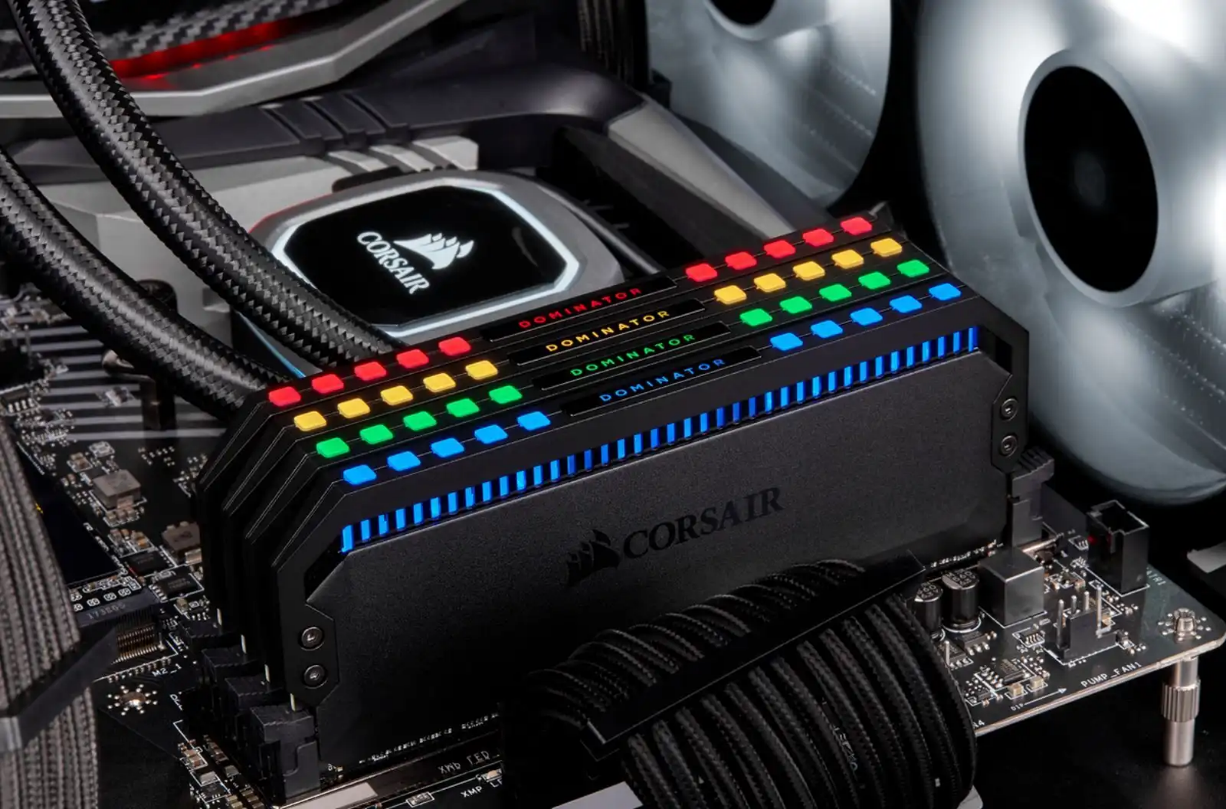
ابتدا بررسی کنید که اسلاتها خالی باشند یا خیر. در مادربردهای چهاراسلاته، ترتیب و شمارهگذاری اسلاتها مهم است )معمولاً A1، A2، B1،(B2 برای بهرهبرداری حداکثری، رم را در حالت دوکاناله (Dual Channel) نصب کنید. این حالت عملکرد را تا 20-30% افزایش میدهد. در مادربردهای چهاراسلاته، رمها را در اسلاتهای همرنگ)مثلاً A2 و(B2 قرار دهید تا Dual Channel فعال شود.
گیرههای دو طرف اسلات را باز کنید تا اسلات آماده شود. قبل از نصب، اسلات را از گرد و غبار تمیز کنید (با یک برس نرم یا هوای فشرده). گرد و غبار میتواند باعث مشکل نشناختن رم کامپیوتر شود و سیستم رم را شناسایی نکند.
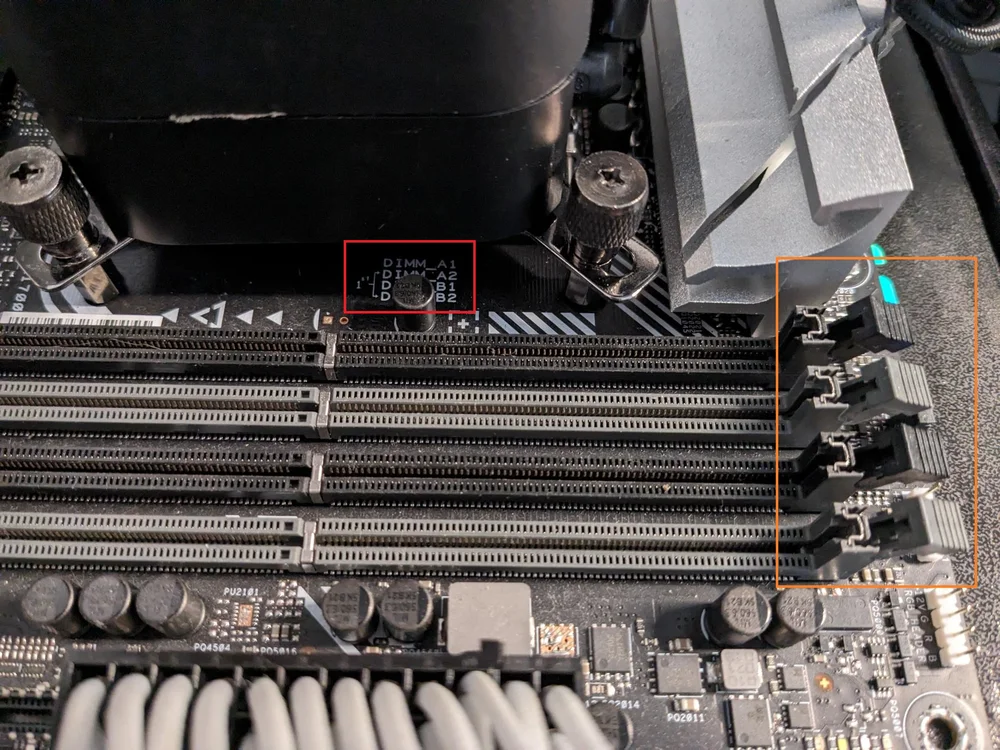
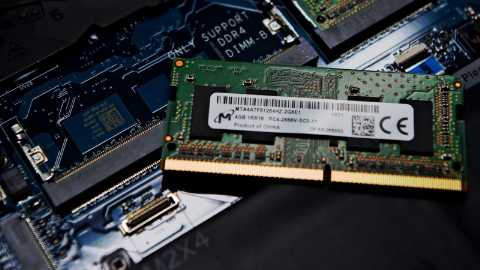
روی کانکتور طلایی رم، یک شیار (برش) وجود دارد. این شیار باید با برآمدگی داخل اسلات تطبیق یابد تا رم در جهت درست قرار گیرد. رم را به صورت عمودی و بدون زاویه وارد اسلات کنید. اگر جهت اشتباه باشد، رم وارد نمیشود.
رم را با فشار ملایم به سمت پایین فشار دهید تا کاملاً جا بیفتد. گیرهها به صورت خودکار بسته میشوند. نشانههای نصب صحیح: رم صاف و بدون حرکت است، و گیرهها کاملاً بستهاند. هشدار: فشار بیش از حد وارد نکنید، زیرا ممکن است به رم یا مادربرد آسیب بزند.
چگونه رم کامپیوتر را افزایش دهیم؟ با پیروی از این مراحل، میتوانید به راحتی رم را ارتقا دهید و عملکرد سیستم را بالا ببرید. اگر نیاز به خرید مادربرد یا تشخیص مدل دارید، از متخصصان کمک بگیرید. حالا نوبت شماست! رم جدید بخرید و سیستم خود را ارتقا دهید. نظرات خود را در بخش کامنتها بنویسید یا اگر سؤالی دارید، بپرسید.
پس از نصب، کامپیوتر را روشن کنید. وارد) BIOS با فشردن Del یا( F2 شوید و ظرفیت رم را چک کنید. در ویندوز، از Task Manager استفاده کنید. اگر رم شناسایی نشود، اسلات را دوباره بررسی کنید یا گرد و غبار را پاک کنید. اگر روشن نشدن کامپیوتر بعد از تعویض رم رخ داد، رم را خارج و دوباره نصب کنید.
بله، آموزش نصب رم جدید روی کامپیوتر ساده است و نیاز به دانش فنی پیشرفته ندارد. فقط مراقب الکتریسیته ساکن باشید (دست خود را به کیس بزنید).
بله، اما توصیه نمیشود. سیستم به سرعت رم کندتر تنظیم میشود و Dual Channel ممکن است کار نکند. بهتر است رمهای همظرفیت استفاده کنید.
خیر، سازگار نیستند. شیارها متفاوت هستند و اتصال اجباری میتواند به مادربرد آسیب بزند. همیشه نوع رم را چک کنید.
در نهایت، ارتقای رم یکی از مؤثرترین و آسانترین روشها برای افزایش سرعت و عملکرد کامپیوتر شماست. با رعایت نکات ذکرشده در این مقاله، از انتخاب رم سازگار گرفته تا نصب صحیح و بررسی نهایی، میتوانید این کار را بهراحتی خودتان انجام دهید و تفاوت محسوس آن را در اجرای برنامهها، بازیها و کارهای روزمره احساس کنید. اگر هنوز تردید دارید یا با مشکلی مواجه شدید، کافی است سؤالتان را در بخش نظرات بنویسید یا با شماره ی 02188931847 در تیم پشتیبانی آسارایان مشورت کنید. حالا زمان آن رسیده که دست به کار شوید؛ رم جدید را تهیه کنید، مراحل را دنبال کنید و از سیستم سریعتر و روانتر خود لذت ببرید!