در دنیای سختافزار، مادربرد کامپیوتر به عنوان ستون فقرات سیستم شناخته میشود. زمانی که کامپیوتر روشن نمیشود، اولین سوالی که به ذهن خطور میکند این است: از کار افتادن کدام سخت افزار باعث از کار افتادن کل سیستم می شود؟ پاسخ در اغلب موارد مادربرد یا منبع تغذیه است. در این مقاله به آموزش عیب یابی مادربرد و بررسی مسیرهای جریان برق میپردازیم تا متوجه شویم سیستم ما دچار یک اختلال جزئی شده یا با فاجعهای به نام سوختن مادربرد روبرو هستیم.
پیش از متهم کردن مادربرد خراب، باید از سلامت منبع تغذیه (PSU) مطمئن شوید. خرابی پاور میتواند علائمی مشابه سوختن مادربرد داشته باشد. برای تست، کابل ۲۴ پین را بررسی کنید و از اتصال صحیح آن مطمئن شوید. گاهی اوقات علت کار نکردن مادربرد تنها یک نوسان برق ساده در خروجیهای پاور است.
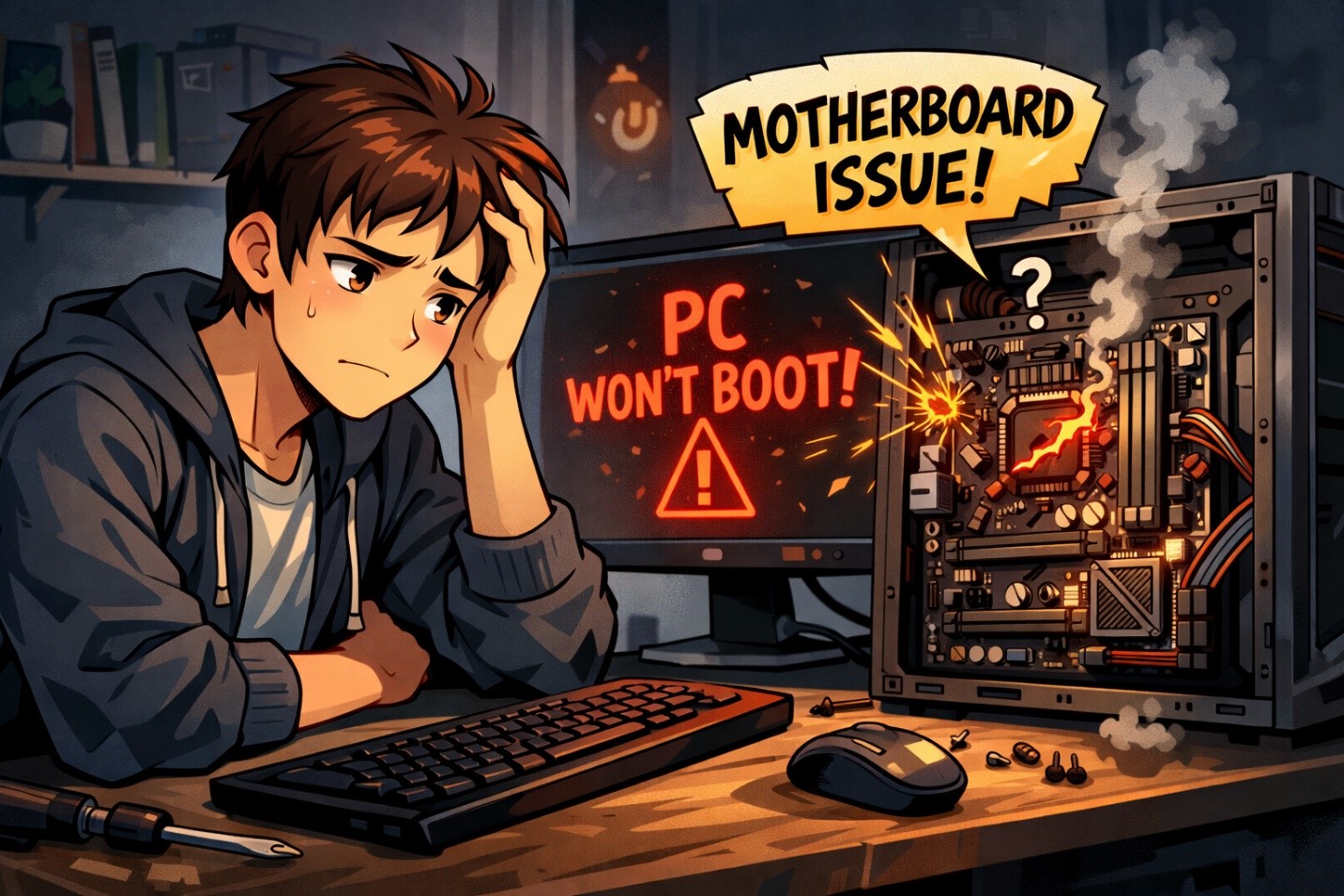
اگر فنها میچرخند اما با مشکل بالا نیامدن مادربرد (عدم نمایش تصویر) مواجه هستید، ابتدا کابلهای تصویر و کارت گرافیک را چک کنید. در بسیاری از موارد، روشن شدن سیستم بدون تصویر به معنای خرابی کامل نیست، بلکه نشاندهنده اختلال در شناسایی قطعات است.
اگر سیستم تصویر میدهد اما وارد سیستم عامل نمیشود، سعی کنید وارد تنظیمات BIOS شوید. اگر مادربرد تنظیمات را حفظ نمیکند، احتمالاً با علائم خرابی باتری مادربرد روبرو هستید که با یک تعویض ساده حل میشود. اما اگر حتی به بایوس دسترسی ندارید، مشکل جدیتر است.
مادربردهای قدیمی با بوق (Beep Codes) و مدلهای جدید با چشمک زدن چراغ مادربرد یا LEDهای کوچک عیبیاب، با شما حرف میزنند. برای مثال، روشن شدن چراغ سفید مادربرد در مدلهای جدید معمولاً به معنای وجود مشکل در شناسایی کارت گرافیک است.
چرخش یا عدم چرخش فنهای متصل به هدرهای مادربرد، نشاندهنده جریان یافتن برق در مدار است. اگر فنها برای لحظهای میچرخند و سپس متوقف میشوند، احتمال اتصال کوتاه در اجزای مادربرد وجود دارد.
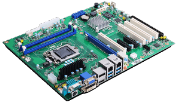
در این مرحله از آموزش عیب یابی مادربرد کامپیوتر، باید نگاهی دقیقتر به خود برد داشته باشیم.
اگر مادربرد بسوزد چه می شود؟ معمولاً سیستم هیچ واکنشی به دکمه پاور نشان نمیدهد یا بوی سوختگی شدیدی استشمام میشود.
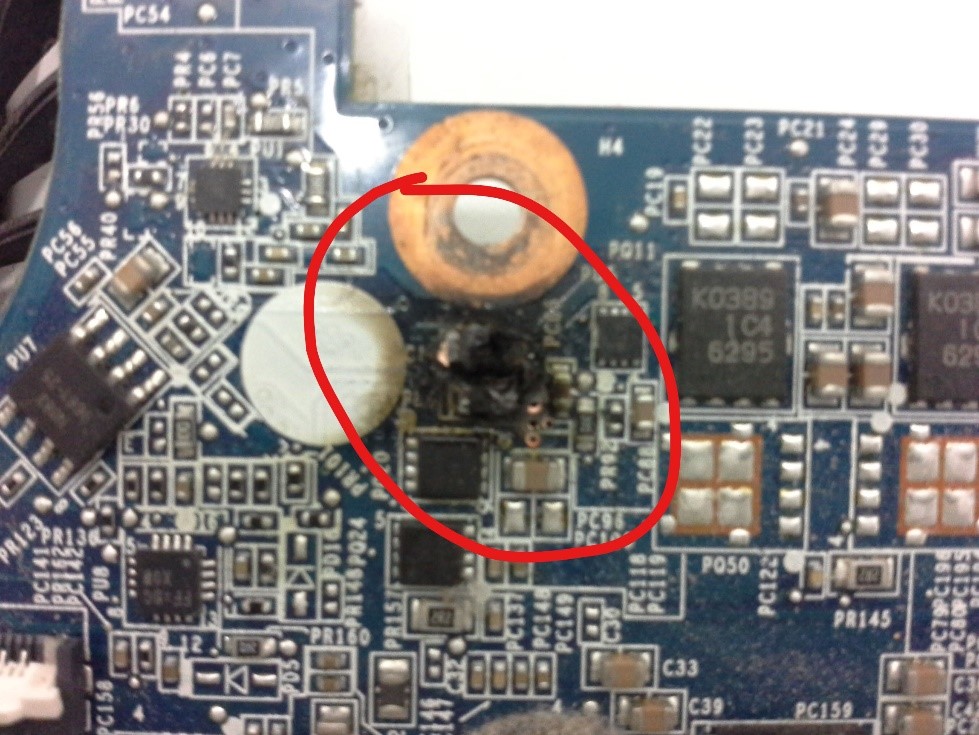
خازنهای باد کرده، سوختگی در مسیرهای مسی روی برد یا تغییر رنگ قطعات، نشانههای قطعی خرابی مادر برد هستند.
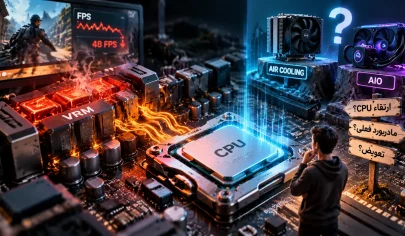
این جدیترین علامت است! بوی سوختگی به معنای اتصال کوتاه شدید یا سوختن ماسفتها و مدار تغذیه (VRM) است.
اگر سیستم حین کار بدون هیچ اخطاری خاموش میشود، ممکن است به دلیل داغ شدن بیش از حد چیپست یا خرابی تایمر مادربرد باشد.
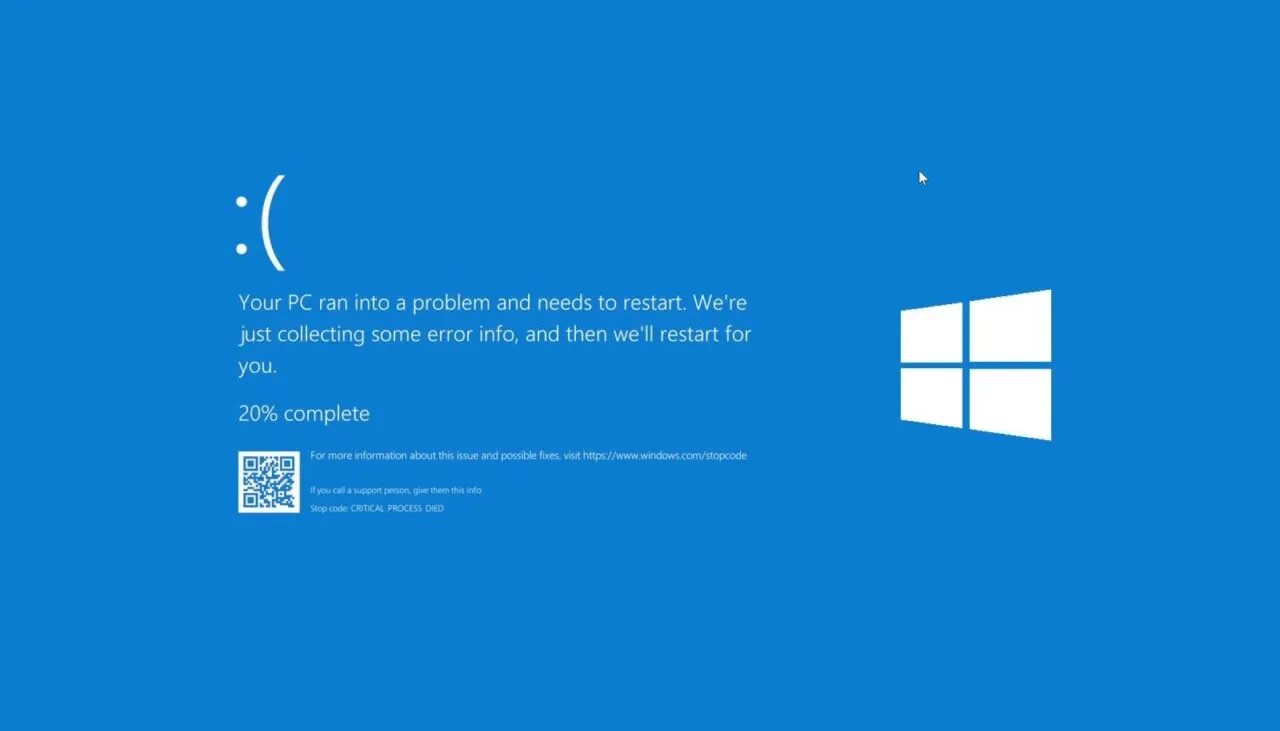
صفحه آبی همیشه نرمافزاری نیست؛ گاهی ناتوانی مادربرد در انتقال صحیح دادهها بین رم و پردازنده باعث این خطا میشود.
شناسایی نشدن ناگهانی هارد، پورتهای USB یا کارت صدا، از علائم اولیه از کار افتادن بخشهایی از مادربرد کامپیوتر است.
هنگ کردنهای مداوم و کندی غیرعادی که با تعویض ویندوز حل نمیشوند، میتوانند نشانه مادربرد خراب باشند.
گیر کردن روی لوگوی سازنده یا ریستارتهای مداوم (Boot Loop) نشاندهنده بروز مشکل در سطح سختافزار است.
عیب یابی مادربرد فرآیندی حساس است که نیاز به صبر و دقت دارد. همیشه قبل از نتیجهگیری درباره سوختن مادربرد، قطعات جانبی مثل پاور، رم و کابلها را تست کنید. اگر با بررسیهای ظاهری و تستهای اولیه مشکل حل نشد، استفاده از یک دیباگر مادربرد میتواند کدهای خطای دقیقتری را به شما نمایش دهد. در نهایت، اگر سیستم شما قدیمی است، گاهی هزینه تعمیر از خرید یک مدل جدید بیشتر خواهد بود.
روشن نشدن سیستم، شنیدن بوی سوختگی، باد کردن خازنها و ریستارتهای ناگهانی از اصلیترین نشانهها هستند.
بهترین راه، تست “حذف قطعات” است. تمام قطعات غیرضروری را جدا کنید؛ اگر باز هم سیستم استارت نخورد یا چراغهای عیبیاب (Debug LEDs) روشن ماندند، ایراد از مادربرد است.
بههم ریختن ساعت و تاریخ سیستم پس از هر بار خاموش شدن و ریست شدن تنظیمات بایوس به حالت پیشفرض، از علائم اتمام شارژ باتری سکهای است.
در نهایت، تشخیص دقیق علت کار نکردن مادربرد نیازمند دقت و بررسی مرحلهبهمرحله است؛ چرا که مرز باریکی میان یک قطعی کابل ساده و فاجعهی سوختن مادربرد وجود دارد. با شناخت اجزای مادربرد و جدی گرفتن هشدارهایی مانند چشمک زدن چراغ مادربرد یا بوهای غیرعادی، میتوانید از آسیبهای پرهزینه به سایر قطعات جلوگیری کنید. اگر پس از انجام تمامی مراحل عیب یابی مادربرد کامپیوتر، همچنان سیستم شما واکنشی نشان نمیدهد، احتمالاً زمان آن رسیده که به فکر تعمیر تخصصی و یا ارتقای سیستم و خرید مادربرد جدید باشید تا دوباره پایداری و سرعت را به میز کار خود بازگردانید.