مادربرد (Motherboard) یا برد اصلی، ستون فقرات هر سیستم کامپیوتری است؛ قطعهای حیاتی که تمام اجزای سختافزاری دیگر از جمله پردازنده، رم، کارت گرافیک و حافظه ذخیرهسازی را به هم متصل کرده و زمینه ارتباط آنها را فراهم میکند. از کار افتادن این قطعه، به معنای توقف کامل فعالیت سیستم است. با توجه به اهمیت و قیمت بالای مادربرد، شناخت دلایل خرابی مادربرد و روشهای تشخیص خرابی مادربرد کامپیوتر برای هر کاربری ضروری است تا بتواند در زمان مناسب تصمیم درست را برای تعمیر یا تعویض بگیرد و طول عمر دستگاه خود را افزایش دهد.
خرابی مادربرد ممکن است به تدریج یا به صورت ناگهانی رخ دهد. برخی از علائم، علائم قطعی خرابی مادربرد هستند و برخی دیگر تنها مشکوک به این نقص میباشند.
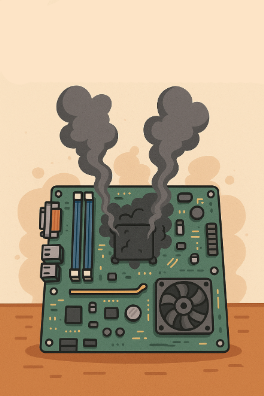
این علامت معمولاً قطعیترین نشانه از سوختن یا ایراد جدی در یکی از قطعات روی مادربرد است. بوی پلاستیک سوخته یا فلز داغ، و مشاهده لکههای تیره، قهوهای یا دوده روی خازنها، چیپها یا اطراف کانکتورهای برق، زنگ خطر جدی است.
اگر سیستم شما به طور مکرر و بدون دلیل مشخص (مانند اجرای برنامههای سنگین) فریز یا هنگ میکند، ممکن است ناشی از نقص در مسیریابی دادهها روی مادربرد باشد. این ایراد میتواند به دلیل مشکلات در چیپست یا قطعات جانبی برد رخ دهد.
یکی از شایعترین علائم خرابی مادربرد، بوت نشدن سیستم است. اگر کامپیوتر روشن میشود اما ویندوز بالا نمیآید یا روی صفحه لوگوی سازنده مادربرد (مثل ASUS, Gigabyte و …) گیر میکند، ممکن است بایوس (BIOS) یا یکی از قطعات اصلی مادربرد دچار ایراد شده باشد.

مادربرد مسئول ارتباط با این قطعات است. اگر سیستم شما به درستی رم، کارت گرافیک، یا هارد دیسک/SSD را شناسایی نمیکند، در حالی که مطمئن هستید خود قطعات سالم هستند، احتمالاً اسلاتهای مربوطه یا مدارات کنترلی روی مادربرد مشکل دارند.
کنترل سرعت فنها و نظارت بر دما (به خصوص دمای چیپست و VRM) توسط مادربرد انجام میشود. اگر فنها بیدلیل با حداکثر سرعت کار میکنند یا سیستم خنکسازی رفتار نامنظمی دارد، حسگرها یا مدارهای کنترلی حرارتی مادربرد ممکن است مختل شده باشند.
در صورتی که کارت گرافیک مجزا ندارید (استفاده از گرافیک Onboard) یا حتی با کارت گرافیک مجزا، تصویر نمایش داده شده دارای خطوط غیرعادی، نویز یا پرش است، این امر میتواند به خرابی اسلات PCIe یا مدارات کنترل ویدیو روی مادربرد اشاره داشته باشد.
خاموش شدن ناگهانی (بدون صفحه خطا) یا ریست شدن متناوب میتواند از علائم خرابی مادربرد باشد. این مشکل اغلب به دلیل مشکلات برقرسانی (به ویژه نوسانات جریان برق مادربرد و عیبیابی آن) یا نقص در مدارهای کنترل ولتاژ (VRM) روی مادربرد رخ میدهد.
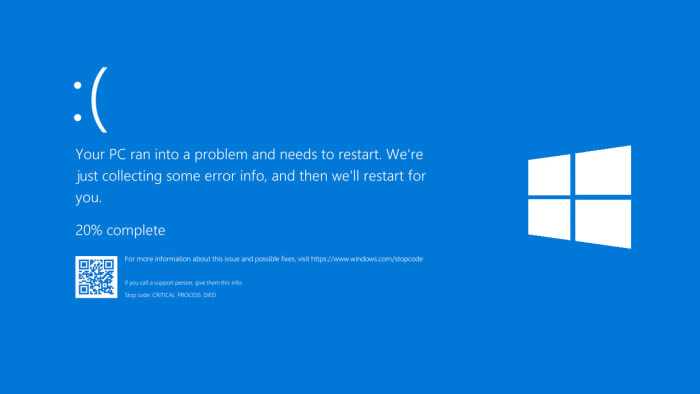
صفحه آبی مرگ یا BSOD (Blue Screen of Death) در ویندوز، میتواند ناشی از نقص در درایورها، رم، یا هارد باشد؛ اما اگر پس از بررسی و اطمینان از سلامت این قطعات همچنان تکرار شود، میتواند نشانهای از عدم ثبات مادربرد در مدیریت منابع باشد.
هنگام روشن شدن، بایوس مادربرد یک فرایند خودآزمایی به نام POST (Power-On Self-Test) را انجام میدهد. اگر در این مرحله خطایی وجود داشته باشد، مادربرد با استفاده از یک سری بوقهای کوتاه و بلند (Beep Codes) کاربر را آگاه میسازد. هر الگوی بوق نشاندهنده یک ایراد خاص (مثلاً مشکل رم، گرافیک، یا CPU) است که میتواند به دلیل عدم شناسایی آن توسط مادربرد باشد.
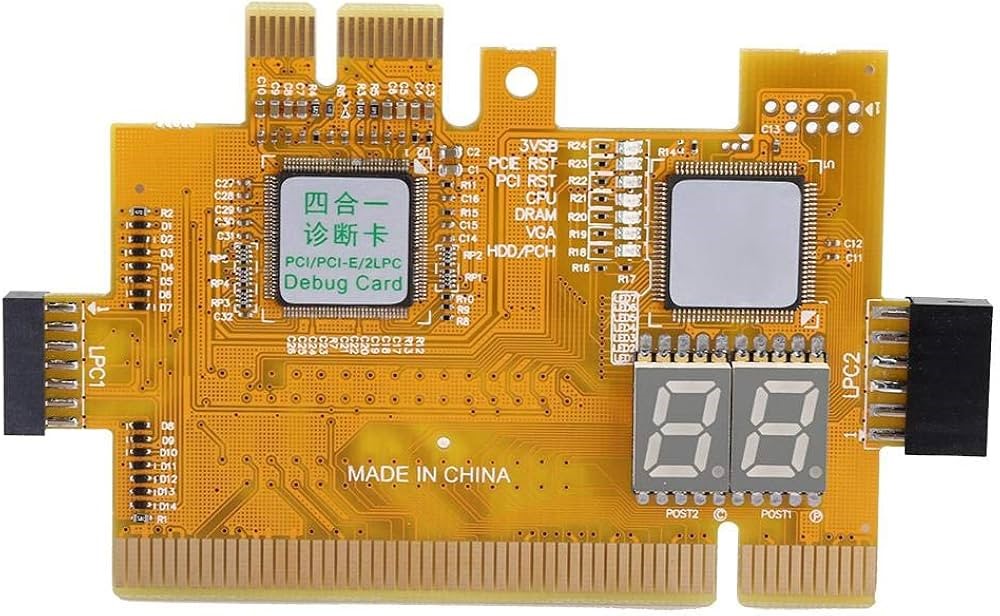
دیباگر مادربرد چیست؟ دیباگر مادربرد یا Debug Card، یک کارت کوچک است که روی اسلات PCIe یا USB نصب میشود و کدهای خطای POST را به صورت عددی (هگزادسیمال) نمایش میدهد و جایگزین دقیقتر بوقها است.
درک دلایل اصلی خرابی، کلید اصلی برای نحوه جلوگیری از خرابی مادربرد است.
نوسانات برق (افزایش یا کاهش ناگهانی ولتاژ) یکی از شایعترین دلایل سوختن مادربرد است. استفاده از یک پاور (منبع تغذیه) بیکیفیت که قادر به ارائه ولتاژهای پایدار و تمیز نیست یا توان کافی ندارد، به مرور زمان به قطعات حساس مادربرد آسیب میزند.
نصب نادرست قطعات، فشار زیاد هنگام بستن فن CPU یا کارت گرافیک، یا افتادن و ضربه فیزیکی به کیس اسمبل شده یا لپتاپ میتواند باعث ایجاد ترکهای ریز در لایههای PCB (برد مدار چاپی) یا شکستن اتصالات و پایههای قطعات روی برد شود.
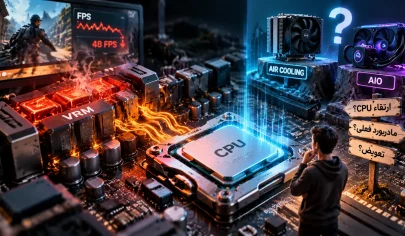
دمای بالا، عمر مفید قطعات الکترونیکی (به ویژه خازنها) را به شدت کاهش میدهد. تهویه ضعیف درون کیس یا مسدود شدن ورودیهای هوا در لپتاپ، باعث تجمع گرما و آسیب به چیپستها و مدارهای کنترل ولتاژ (VRM) میشود.
گردوغبار میتواند به عنوان عایق حرارتی عمل کرده و باعث افزایش دما شود. همچنین، ترکیب شدن رطوبت با آلودگیهایی مانند دود سیگار یا بقایای عطرها یا آئروسولها میتواند یک لایه رسانا ایجاد کرده و باعث اتصال کوتاه روی برد شود.
گاهی اوقات، مادربردها از ابتدا دارای نقصهای ساختاری هستند (مانند خازنهای معیوب یا لحیمکاری نامناسب). این ایرادات ممکن است در طول مدت گارانتی یا اندکی پس از آن ظاهر شوند.
همانند هر قطعه الکترونیکی دیگری، مادربرد نیز عمر مشخصی دارد. خازنها به مرور زمان خشک یا بادکرده میشوند و ترانزیستورها و مدارهای مجتمع به دلیل استفاده و حرارت، کارایی خود را از دست میدهند. این امر به عنوان فرسودگی طبیعی شناخته میشود.
نصب یک CPU، رم یا کارت گرافیک که به طور کامل در لیست سازگاری (QVL) مادربرد قرار ندارد، میتواند باعث عملکرد نامنظم، گرمای بیش از حد، یا حتی آسیب دائمی به مادربرد شود.
تشخیص دقیق این ایرادها نیازمند دانش فنی و ابزارهای خاص است، اما میتوانید با چند روش ابتدایی، مشکل را به مادربرد محدود کنید.
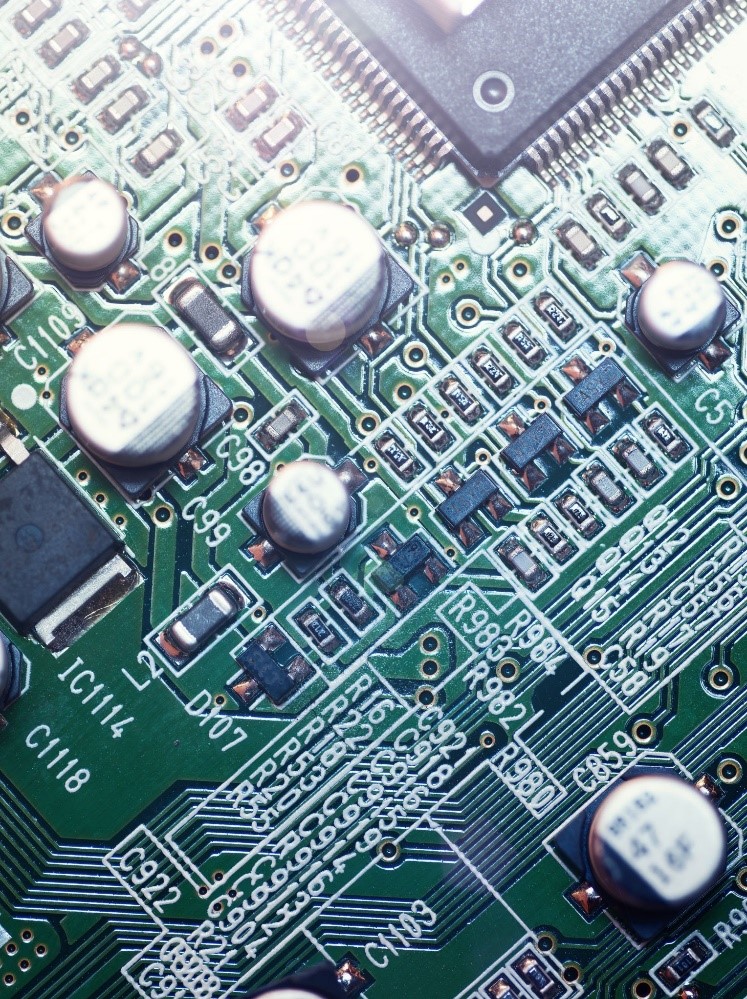
از یک مولتیمتر یا یک تستر پاور برای اندازهگیری ولتاژهای خروجی منبع تغذیه (پاور) استفاده کنید. اگر ولتاژها خارج از محدوده استاندارد باشند، پاور معیوب است و احتمالاً به مادربرد آسیب زده یا در عملکرد آن اختلال ایجاد کرده است.
گاهی اوقات تنظیمات نادرست بایوس میتواند باعث عدم بوت یا فریز سیستم شود.
همانطور که ذکر شد، به بوقهای بایوس یا کدهای خطای نمایشگر LED (در مادربردهای جدیدتر) توجه کنید. این کدها شما را مستقیماً به سمت قطعه معیوب (مثل رم، گرافیک یا CPU) هدایت میکنند و اگر با وجود تعویض آن قطعه، خطا پابرجا بماند، احتمالاً مشکل از مدار کنترلی همان قطعه روی مادربرد است.
تصمیمگیری در مورد تعمیر یا تعویض مادربرد، به شدت به نوع خرابی و هزینه مربوطه بستگی دارد. اینجاست که مبحث زمان مناسب تعویض مادربرد اهمیت پیدا میکند.
به عنوان یک قاعده کلی:
اگر مادربرد شما قدیمی و ارزان است یا آسیب جدی (مانند سوختن کامل) دیده، تعویض بهترین گزینه است. اگر جدید و گرانقیمت است و ایراد جزئی دارد (مانند خرابی پورت یا خازن)، تعمیر را در اولویت قرار دهید.
با رعایت چند نکته ساده، میتوانید طول عمر مادربرد خود را به حداکثر برسانید.
استفاده از یک محافظ برق استاندارد و ترجیحاً یک UPS (منبع تغذیه بدون وقفه) با کیفیت برای مقابله با نوسانات برق، اولین و مهمترین اقدام است.
اطمینان حاصل کنید که تهویه کیس به درستی انجام میشود (جریان ورودی و خروجی هوا متعادل). به طور دورهای خمیر حرارتی CPU و کارت گرافیک را تعویض کنید تا دمای سیستم در محدوده ایمن باقی بماند.
حداقل هر شش ماه یکبار، سیستم را از گردوغبار پاک کنید. از هوای فشرده (Canned Air) استفاده کنید و فنها را در حین تمیزکاری نگه دارید تا از چرخش بیش از حد و آسیب به بلبرینگها جلوگیری شود.
همیشه قبل از خرید قطعات جدید (به خصوص رم و CPU)، لیست سازگاری (QVL) مادربرد خود را در وبسایت سازنده بررسی کنید تا از مشکلات ناشی از ناسازگاری سختافزاری جلوگیری شود.
رایجترین علائم عبارتاند از: بوت نشدن سیستم، گیر کردن روی صفحه لوگو، صدای بوقهای خطای بایوس (POST Beep Codes)، و ریست یا خاموش شدن ناگهانی.
بوی سوختگی، مشاهده تغییر رنگ یا بادکردگی خازنها، یا عدم نمایش تصویر و عدم واکنش سیستم پس از اطمینان از سلامت پاور و رم، نشانههای اصلی سوختن مادربرد هستند.
اغلب بله. به دلیل اینکه در لپتاپ، مادربرد گرانترین و مهمترین قطعه است و تعویض آن با یک قطعه اورجینال بسیار پرهزینه است، تعمیر تخصصی (مانند تعویض چیپستهای BGA) اغلب مقرونبهصرفهتر از تعویض کامل برد است.
بله. گاهی اوقات خرابیهای جزئی مانند ایراد در یک پورت USB یا یک اسلات رم ممکن است رخ دهد که سیستم را به طور کامل از کار نیندازد اما عملکرد آن را کاهش دهد. همچنین، فرسودگی تدریجی میتواند بدون علائم آشکار اولیه، منجر به از کار افتادن ناگهانی شود.