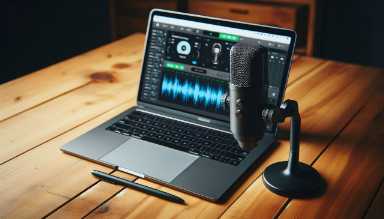
در عصر ارتباطات آنلاین، نقش میکروفون داخلی لپ تاپ برای تماسهای تصویری، کنفرانسها و تولید محتوا پررنگتر شده است. بسیاری از کاربران هنگام خرید یا استفاده روزانه، با این سؤال مواجه میشوند که «میکروفن لپ تاپ کجاست؟» یا «چگونه از میکروفون لپ تاپ استفاده کنیم؟». بیایید به صورت کاربردی، محل قرارگیری، نحوه فعالسازی و رفع ایرادات رایج میکروفون لپ تاپ را بررسی کنیم تا تجربهای بهتر و بدون دردسر داشته باشید.
بیشتر لپ تاپهای امروزی به صورت استاندارد یک یا دو میکروفون داخلی دارند. جایگاه میکروفون معمولاً نزدیک به وبکم یا بالای نمایشگر تعبیه میشود تا کیفیت صدای شما هنگام برقراری تماس ویدئویی مطلوب باشد. البته برخی مدلهای خاص، میکروفونهایی در گوشههای بدنه یا حتی زیر صفحهکلید دارند، اما این طراحیها نادر هستند.
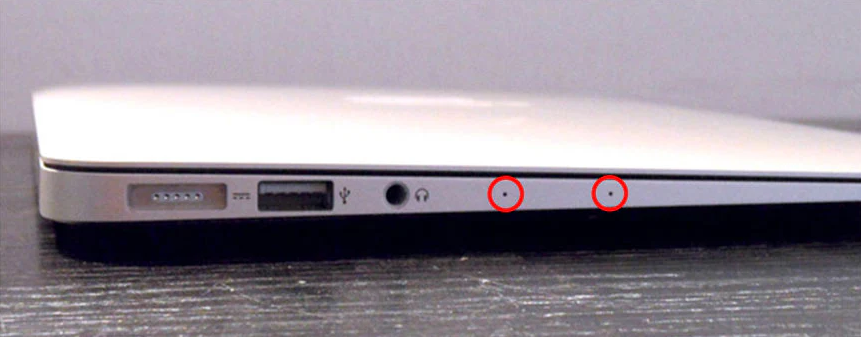
تولیدکنندگان به منظور ضبط صدای واضح و بدون نویز محیط، میکروفون را جایی قرار میدهند که کمترین مانع و بیشترین نزدیکی به صورت کاربر داشته باشد. اگر به کنارههای نمایشگر یا سطح نوار بالای آن دقت کنید، اغلب یک نقطه مشبک کوچک یا علامت میکروفون میبینید؛ این همان محل نصب میکروفون است. در برخی مدلها حتی چند میکروفون برای ضبط صدای استریو وجود دارد.
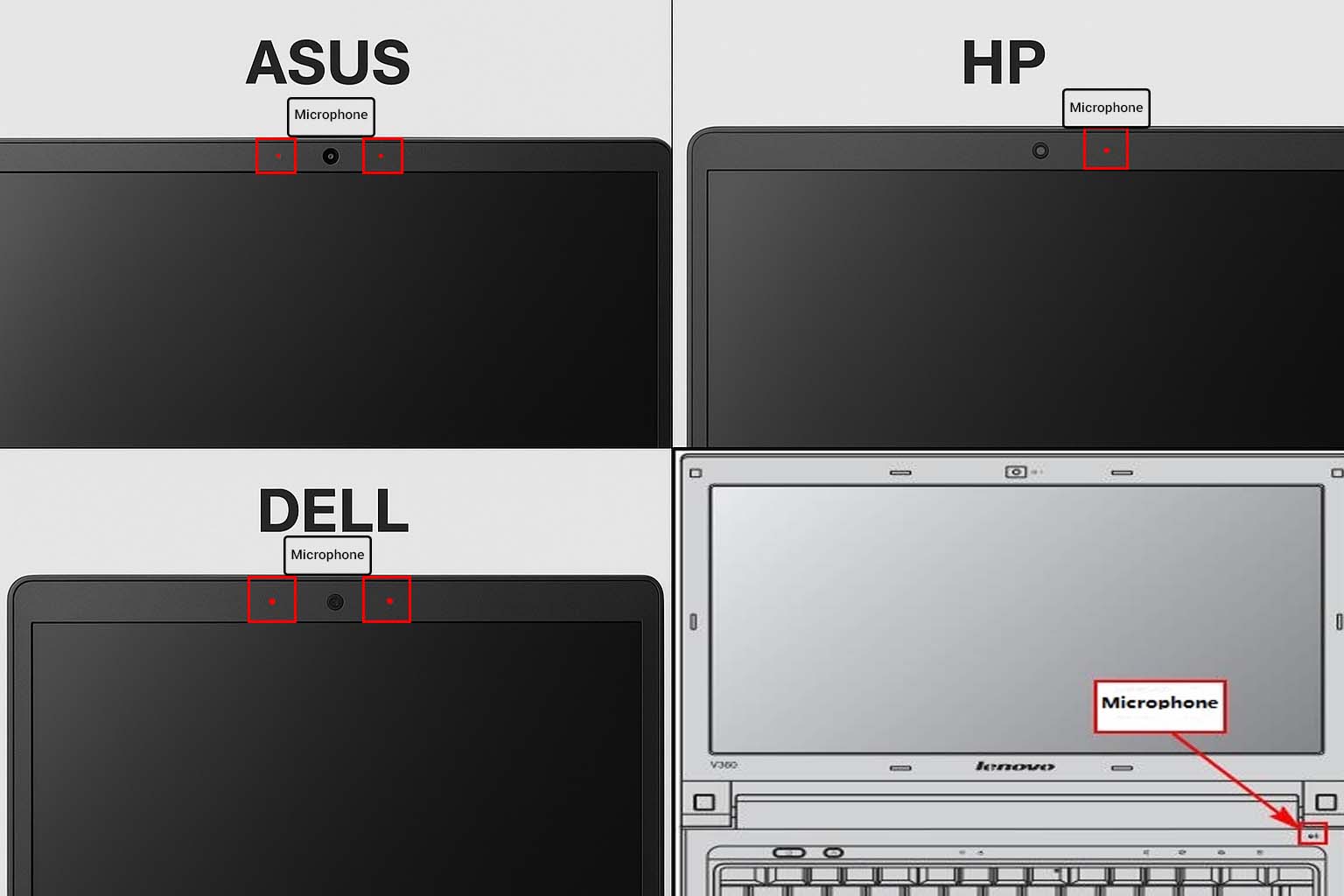
در لپ تاپهای ASUS، معمولاً میکروفون دست راست وبکم یا گاهی روی لبه بالایی نمایشگر قرار دارد. در مدلهای HP و Dell نیز اغلب میکروفون در مجاورت دوربین یا گاهی روی قاب پایین صفحه نمایش تعبیه میشود. Lenovo نیز همین ساختار را دنبال میکند و عموماً میکروفون را روی نوار بالایی صفحه و کنار دوربین قرار میدهد.
برای اطمینان از وجود میکروفون داخلی، کافی است به مشخصات فنی دستگاه در سایت سازنده مراجعه کنید یا روی بدنه بیانگرهای میکروفون را جستجو نمایید. همچنین در قسمت Devices Manager در ویندوز، اگر در بخش Audio Inputs نامی مثل “Internal Microphone” یا “Microphone Array” درج شده باشد، لپ تاپ شما مجهز به میکروفون داخلی است.
فعالسازی میکروفون لپ تاپ عموماً فرآیندی ساده است. با چند قدم کوتاه در تنظیمات ویندوز میتوانید مطمئن شوید که میکروفون شما فعال و آماده استفاده است. بیشتر لپ تاپها پس از نصب ویندوز، میکروفون را به طور پیشفرض فعال دارند اما گاهی تنظیمات باید دوباره بررسی شوند؛ مخصوصاً زمانی که برنامه جدیدی نصب کردهاید یا ویندوز بهروزرسانی شده است.
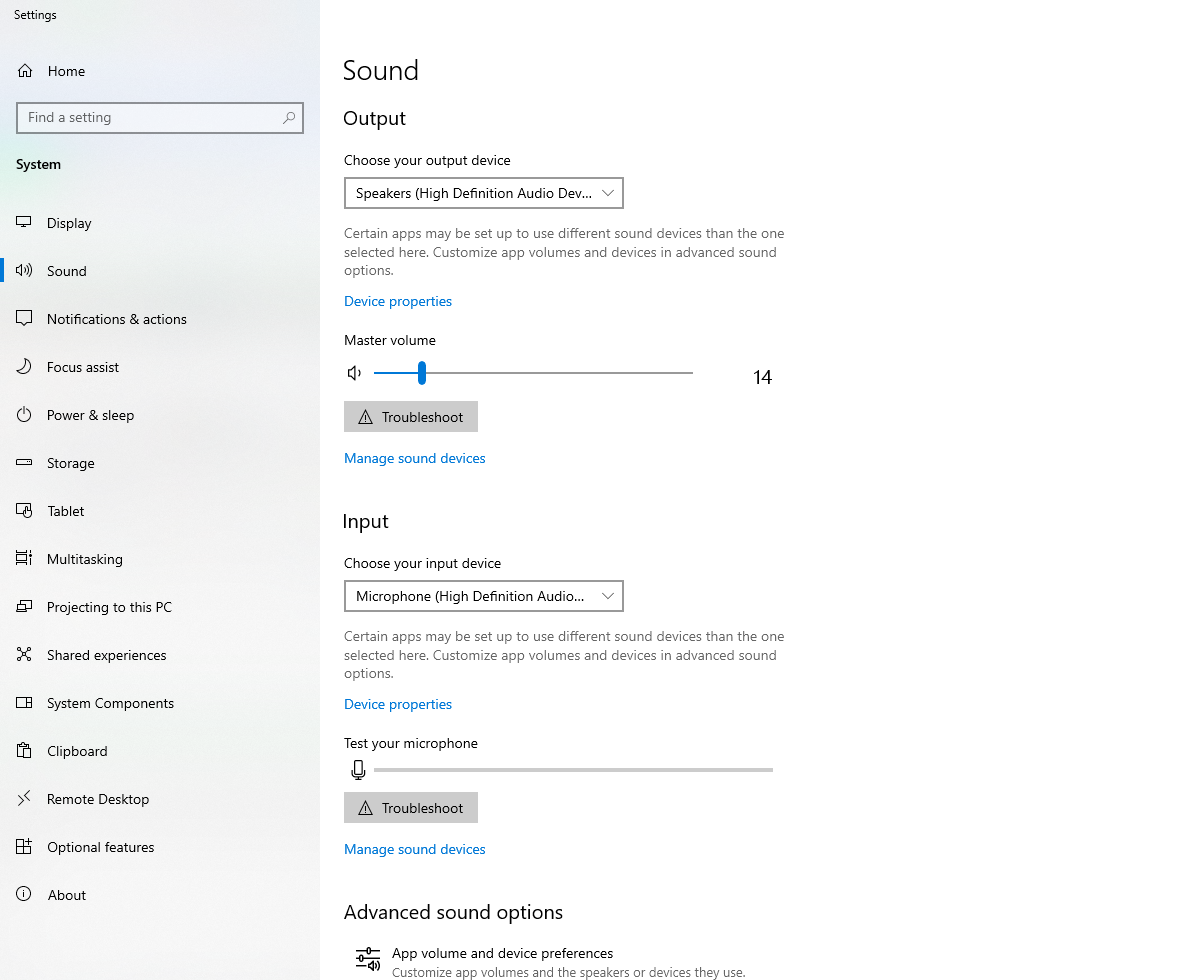
اولین کار، باز کردن تنظیمات صدا است. در بخش Sound Settings ویندوز میتوانید میکروفون را انتخاب و مطمئن شوید فعال باشد. اگر نشانهای از عدم کارکرد یا بیصدایی میبینید، بهتر است به مراحل زیر برای فعالسازی دقیقتر مراجعه کنید.
در ویندوز ۱۰، ابتدا روی علامت بلندگو (Volume) کنار ساعت راست کلیک کنید و «Open Sound settings» را انتخاب کنید. سپس در بخش Input، میکروفون مورد نظر را انتخاب نمایید. اگر غیرفعال بود یا پیام خطا نمایش داده شد، به Device Properties وارد شوید و مطمئن شوید گزینه Microphone فعال است.
در ویندوز ۱۱، مسیر مشابهی دنبال میشود. با رفتن به Settings و بخش Sound، در قسمت Input میکروفون را انتخاب کنید. در صورت عدم نمایش، وارد Sound Control Panel شوید و با کلیک راست، گزینه Enable را برای میکروفون فعال نمایید.
برای تنظیم دقیقتر، به Control Panel بروید و وارد بخش Hardware and Sound و سپس Sound شوید. در تب Recording، میکروفون را انتخاب کنید و روی Properties کلیک کنید. از بخش Levels، میتوانید میزان حساسیت یا Volume (حجم صدای ورود) را تنظیم کنید. تغییر این تنظیمات میتواند به بهبود ضبط صدا و رفع نویز به شما کمک کند.
پس از فعالسازی میکروفون، بهترین کار تست عملی عملکرد آن است. به چند روش کاربردی میتوانید مطمئن شوید که میکروفون سالم و فعال است. این مرحله، در مواقعی که صدا ارسال نمیشود یا در جلسات آنلاین صدای شما شنیده نمیشود، بسیار مهم خواهد بود.
بعضی برنامههای ویندوزی یا آنلاین به شما امکان تست راحت میدهند. کافی است چند دقیقه یکی از روشهای زیر را امتحان کنید. اگر صدا به خوبی ضبط و پخش شد، میکروفون شما کاملاً فعال و آماده است.
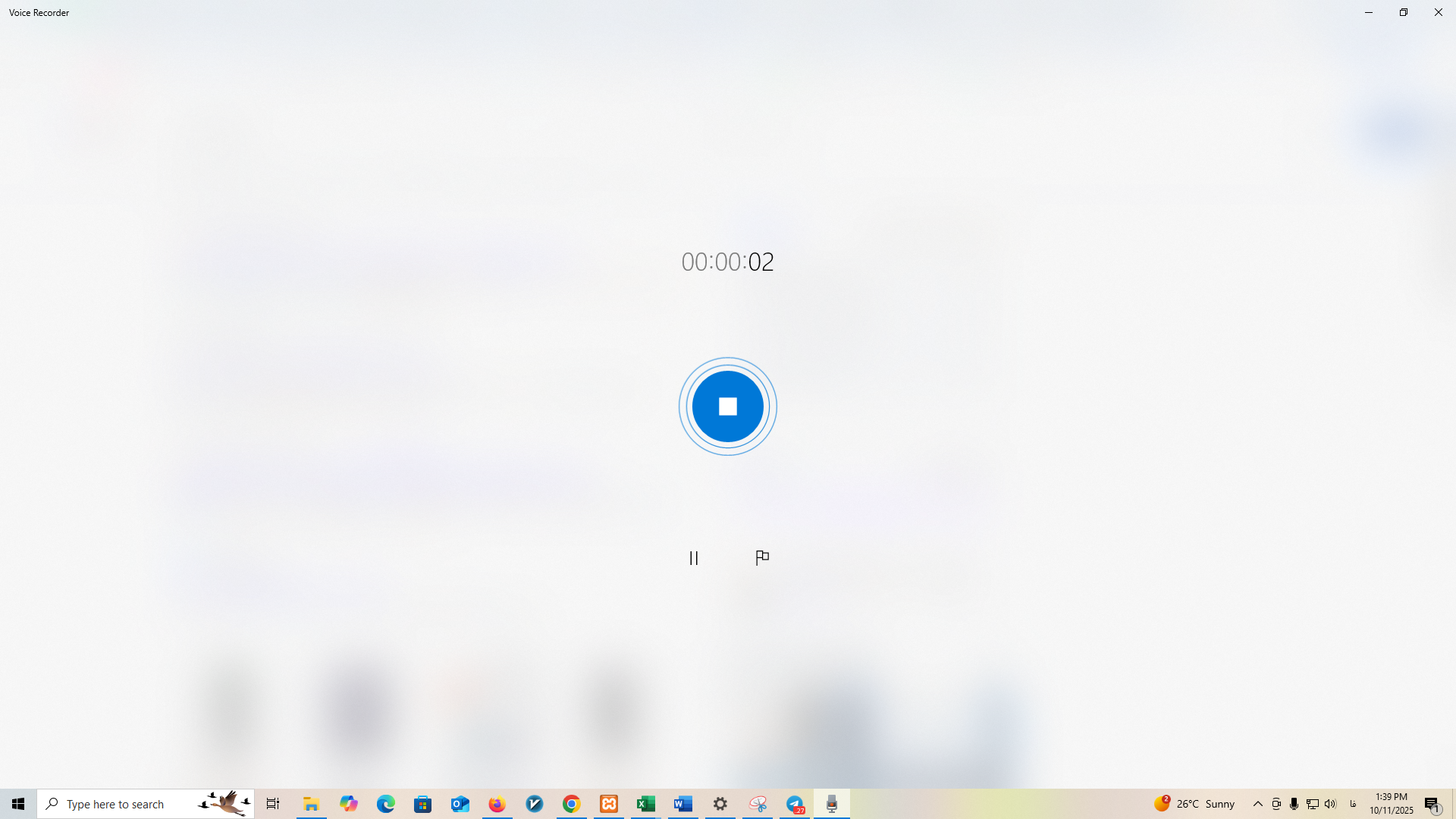
در ویندوز برنامه Voice Recorder را باز کنید، دکمه ضبط را فشار دهید و چند جمله صحبت کنید. سپس به ضبط گوش کنید؛ اگر صدا به وضوح پخش شد، میکروفون فعال است. اگر صدایی نیست یا نویز شدید وجود دارد، احتمالاً مشکل از تنظیمات یا سختافزار است.
سایتهای تست آنلاین مثل «Online Mic Test» به شما اجازه میدهند با فشردن یک دکمه، صدای خود را ضبط و نتیجه را بررسی کنید. مرورگر برای استفاده از میکروفون دسترسی میخواهد؛ “Allow” را انتخاب کنید تا تست آغاز شود.
در برنامههایی مانند Zoom، Teams یا Skype، وارد تنظیمات صوتی شوید و گزینه تست میکروفون را انتخاب کنید. معمولاً بخش تست یا Echo Test Call وجود دارد. با صحبت کردن میتوانید ببینید نرمافزار صدای شما را دریافت میکند یا خیر.
گاهی با وجود انجام تمام مراحل فعالسازی و تست، باز هم صدایی ضبط نمیشود یا کیفیت نامطلوب است. عوامل مختلفی میتواند منشأ این مشکل باشد؛ از تنظیمات نامناسب ویندوز گرفته تا ایراد سختافزاری.
شناسایی صحیح ریشه مشکل، گام اول در رفع آن است. معمولاً اولین گام بررسی تنظیمات ویندوز است اما باید به وضعیت درایورها و حتی سلامت قطعات فیزیکی دستگاه هم توجه کنیم.
در بسیاری مواقع، تنظیمات اشتباه یا غیرفعال بودن دسترسی میکروفون برای برنامهها باعث اختلال کارکرد میشود. باید از قسمت Privacy Settings مطمئن شوید هر برنامه مجاز به استفاده از میکروفون است و وضعیت Recording Devices نیز روی حالت فعال باشد.
اگر میکروفون در Device Manager شناسایی نمیشود یا کنار نام آن علامت هشدار وجود دارد، احتمالاً درایور صوتی بهدرستی نصب نشده یا قدیمی است. نصب یا آپدیت درایور میتواند این مشکل را حل کند.
در موارد نادر، میکروفون به علت آسیب فیزیکی یا اختلال در مدار صدا عمل نمیکند. سقوط، ضربه یا نفوذ مایعات میتواند باعث ازکارافتادن میکروفون شود. در این حالت، معمولاً باید به تعمیرکار متخصص مراجعه کنید یا از میکروفون خارجی استفاده نمایید.
اگر با مراحل قبلی به نتیجه نرسیدید، راهحلهای زیر را دنبال کنید تا میکروفون لپ تاپ دوباره سالم و آماده استفاده باشد. ترکیب تنظیمات نرمافزاری با بررسی سختافزاری میتواند مشکل را سریع و موثر مرتفع سازد.
گاهی اوقات با یک راهاندازی مجدد، نصب آپدیت یا تغییر تنظیم ساده، میکروفون برمیگردد. بررسی چند گزینه اصلی، شانس موفقیت شما را افزایش خواهد داد.
وارد Device Manager شوید، بخش Sound, video and game controllers را پیدا کنید و روی درایور صدا راستکلیک کنید. گزینه Update Driver را انتخاب نمایید. اگر نتیجه نداد، به سایت رسمی سازنده مراجعه کنید و جدیدترین درایور صوتی مخصوص مدل لپ تاپ خود را دانلود و نصب کنید.
در بخش Settings ویندوز به قسمت Privacy بروید. منوی Microphone را باز کنید و مطمئن شوید دسترسی برنامههای مورد نظر به میکروفون فعال باشد. محدود بودن دسترسی یکی از رایجترین علتهای عدم ضبط صدا است.
اگر میکروفون داخلی لپ تاپ خراب شده یا کیفیت مناسبی ندارد، یک هدست یا میکروفون USB را به دستگاه وصل کنید. ویندوز معمولاً به طور خودکار دستگاه جدید را شناسایی کرده و گزینههای لازم را ارائه میدهد. این راهحل برای جلسات آنلاین یا ضبط حرفهای نیز توصیه میشود.
جدول زیر خلاصهای از پاسخ سوالات پرتکرار مربوط به میکروفون لپ تاپ را نمایش میدهد:
|
پرسش |
پاسخ کوتاه |
|---|---|
|
آیا همه لپ تاپها میکروفون داخلی دارند؟ |
اغلب مدلهای جدید دارند؛ اما بعضی مدلهای قدیمی یا اقتصادی ممکن است نداشته باشند. |
|
میکروفون لپ تاپ ایسوس یا اچپی کجاست؟ |
معمولا کنار یا بالای وبکم روی نمایشگر هستند. |
|
از کجا بفهمیم میکروفون فعال است یا نه؟ |
از تنظیمات صدا و تست با Voice Recorder یا تماس تصویری بررسی کنید. |
|
چطور از هدفون یا هندزفری بهجای میکروفون استفاده کنیم؟ |
کافی است هدفون را وصل کنید و در تنظیمات Input، دستگاه مربوطه را انتخاب نمایید. |
شناسایی محل قرارگیری، فعالسازی و تست میکروفون لپ تاپ قدمی حیاتی برای تجربه ارتباط بینقص و حرفهای است. با آشنایی با مراحل فعالسازی، تنظیمات صدا و رفع ایرادات رایج میتوانید بهترین بهره را از میکروفون دستگاه خود ببرید. در مواقع مشکل، از درایورها و تنظیمات حریم خصوصی غافل نشوید و اگر ایراد سختافزاری وجود دارد، سراغ میکروفون خارجی یا تعمیرکاران متخصص بروید. اکنون با اطلاعات این مقاله میتوانید به راحتی مشکل «چگونه دوربین و میکروفن لپ تاپ را فعال کنیم؟» را برای خود و اطرافیان حل کنید و لذت ارتباط دیجیتال بدون اختلال را تجربه نمایید.