
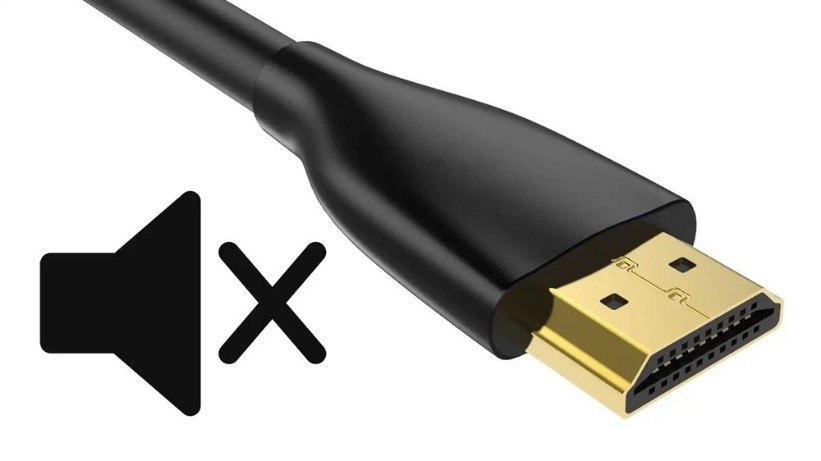
کابلهای HDMI یکی از پرکاربردترین ابزارهای انتقال همزمان تصویر و صدا بین دستگاههای مختلف مانند لپتاپ، کامپیوتر، تلویزیون و مانیتور هستند. اگرچه این کابلها امکان انتقال همزمان صدا و تصویر را دارند، اما گاهی کاربران با مشکل صدا در کابل HDMI مواجه میشوند؛ یعنی تصویر بدون مشکل نمایش داده میشود، اما هیچ صدایی پخش نمیشود. این مشکل صدا HDMI میتواند در نسخههای مختلف ویندوز، از جمله ویندوز 10 ویندوز 11 و ویندوز 7 رخ دهد و دلایل متعددی مانند تنظیمات نادرست صدا، درایورهای قدیمی یا مشکلات سختافزاری داشته باشد.
اگر شما هم با عدم پخش صدا با کابل HDMI در ویندوز 10، ویندوز 11 یا ویندوز 7 مواجه شدهاید، لازم است بدانید که این مشکل قابل حل است. در این مقاله از آسارایان، ابتدا مهمترین دلایل بروز مشکل صدا hdmi را بررسی میکنیم و سپس راهحلهای کاربردی را برای حل این مشکل ارائه خواهیم کرد.
مشکل عدم پخش صدا با کابل HDMI در ویندوز 7، ویندوز 10 و ویندوز 11 میتواند به دلایل مختلفی رخ دهد. در این بخش، مهمترین علتهای مشکل صدا در کابل hdmi را بررسی میکنیم. در بخش بعد نیز به ارائه روشهای حل مشکل صدا در ویندوز 10، 11 و 7 میپردازیم.
ویندوز به کاربران اجازه میدهد که بین چندین دستگاه صوتی متصل، یکی را به عنوان خروجی اصلی صدا انتخاب کنند. اگر دستگاه HDMI بهعنوان خروجی پیشفرض انتخاب نشده باشد، صدای سیستم ممکن است از اسپیکرهای داخلی دستگاه پخش شود و از طریق HDMI منتقل نشود.
درایورهای صوتی مسئول مدیریت صدای سیستم هستند. در صورتی که درایور کارت صدای دستگاه یا درایور HDMI بهروز نباشد یا بهدرستی نصب نشده باشد، ممکن است سیگنال صوتی از طریق کابل HDMI منتقل نشود. این مشکل معمولا پس از آپدیت ویندوز، نصب مجدد سیستمعامل یا نصب یک درایور ناسازگار رخ میدهد. این مشکل یکی از رایجترین علتهای پخش صدا با کابل hdmi در ویندوز 11 است.
گاهی اوقات دستگاه دارای HDMI در تنظیمات صدای ویندوز غیرفعال است. در چنین شرایطی، حتی اگر کابل HDMI به درستی متصل باشد، سیستمعامل آن را بهعنوان یک منبع صوتی شناسایی نخواهد کرد و صدا از آن پخش نمیشود.
عدم پخش صدا با کابل hdmi در ویندوز 11، 10 و 7 ممکن است علت نرمافزاری نداشته باشد و به مشکلات سختافزاری مربوط شود. پورتهای HDMI ممکن است به دلایلی مانند فرسودگی، گرد و غبار یا خرابی دچار مشکل شوند. همچنین برخی از نمایشگرها ممکن است دارای چندین ورودی HDMI باشند که همه آنها از قابلیت انتقال صدا پشتیبانی نمیکنند. اگر دستگاه به پورتی متصل باشد که فقط تصویر را منتقل میکند، صدا از طریق HDMI پخش نخواهد شد.
مشکلات فیزیکی کابل HDMI نیز میتواند علت این مشکل باشد. برخی از کابلهای HDMI قدیمی یا بیکیفیت ممکن است از فرمتهای صوتی پیشرفته پشتیبانی نکنند یا دچار قطعی داخلی و نویز در انتقال سیگنال شوند. همچنین کابلهای HDMI نسخه قدیمیتر ممکن است فقط تصویر را منتقل کرده و قابلیت انتقال صدا را نداشته باشند.
برخی از تلویزیونها و مانیتورها دارای تنظیمات داخلی صدا هستند که ممکن است به طور پیشفرض خروجی HDMI را فعال نکرده باشند. همچنین برخی دستگاهها گزینههایی مانند “HDMI Audio” یا “External Speakers” دارند که در صورت غیرفعال بودن، باعث عدم پخش صدا با کابل hdmi در ویندوز 10، 11 و 7 میشوند.
سیستمعامل ویندوز امکان تغییر فرمت صدای خروجی HDMI را در بخش تنظیمات صدا ارائه میدهد. اگر فرمت انتخابشده با سختافزار خروجی (مانیتور، تلویزیون یا سیستم صوتی) سازگار نباشد، ممکن است هیچ صدایی پخش نشود. برخی از نمایشگرها تنها از فرمتهای خاصی مانند PCM یا Dolby Digital پشتیبانی میکنند، در حالی که فرمت خروجی ویندوز ممکن است روی DTS یا 24-bit Audio تنظیم شده باشد.
در برخی موارد، کارت گرافیک سیستم وظیفه مدیریت خروجی HDMI را بر عهده دارد. اگر درایور کارت گرافیک ناسازگار یا قدیمی باشد، ممکن است صدا از طریق HDMI منتقل نشود. این مشکل بیشتر در سیستمهایی رخ میدهد که دارای دو پردازنده گرافیکی (مجزا و یکپارچه) از تولیدکنندگان مختلف هستند.
برخی از بهروزرسانیهای ویندوز ممکن است باعث عدم پخش صدا با کابل hdmi در ویندوز 7، 10 و 11 شوند. گاهی پس از یک آپدیت جدید، ویندوز خروجی صدای HDMI را غیرفعال میکند یا درایورهای صوتی را با نسخههای ناسازگار جایگزین میکند که در نتیجه باعث بروز مشکل در پخش صدا از طریق کابل HDMI میشود.
برخی از نرمافزارها و درایورهای جانبی که برای مدیریت صدا استفاده میشوند، مانند Realtek Audio Manager یا Nahimic Sound Enhancer، ممکن است تنظیمات صدای HDMI را تغییر داده یا به طور پیشفرض غیرفعال کنند. این مشکل در لپتاپهایی که همراه با نرمافزارهای اختصاصی مدیریت صدا عرضه میشوند، بیشتر دیده میشود.
پس از بررسی علتهای مشکل صدا در کابل hdmi در ویندوز 10، ویندوز 11 و ویندوز 7، به ارائه راهحلهای مختلف برای رفع این مشکل میپردازیم.
اولین باری که مشکل صدا hdmi را مشاهده کردید، روند زیر را دنبال کنید:
گاهی اوقات ویندوز بهطور خودکار صدا را از طریق اسپیکرهای داخلی پخش میکند. برای تنظیم خروجی HDMI در ویندوز:
اگر نام دستگاه HDMI موردنظر در لیست نبود، در همان صفحه کلیک راست کرده و Show Disabled Devices و Show Disconnected Devices را فعال کنید.
درایورهای قدیمی یا ناسازگار میتوانند باعث مشکل صدا HDMI شوند. برای بهروزرسانی درایورها مراحل زیر را دنبال کنید.
جهت بروزرسانی درایور کارت صدا و HDMI:
جهت بروزرسانی درایور کارت گرافیک:
اگر خروجی HDMI غیرفعال شده باشد، باید آن را دوباره فعال کنید. برای این کار مراحل زیر را دنبال کنید:
گاهی اوقات فرمت صدای HDMI با نمایشگر سازگار نیست و باید آن را تغییر داد:
ویندوز دارای یک ابزار خودکار برای حل مشکلات صدا است. برای استفاده از این ابزار، مراحل زیر را دنبال کنید:
برخی از تلویزیونها و مانیتورها دارای تنظیمات جداگانهای برای خروجی صدا از HDMI هستند. برای تغییر تنظیمات و رفع مشکل صدا hdmi، مراحل زیر را دنبال کنید:
اگر مشکل بعد از بهروزرسانی درایورها رخ داده، بازگردانی درایور به نسخه قبل ممکن است مشکل را حل کند؛ برای این منظور:
عدم پخش صدا با کابل hdmi در ویندوز 11، 10 و 7 میتواند دلایل نرمافزاری و سختافزاری مختلفی داشته باشد، از جمله دلایل مشکل صدا در ویندوز 10 و سایر نسخهها میتوان به تنظیمات نادرست، مشکلات درایور، خرابی کابل یا پورت HDMI، ناسازگاری سختافزارها و حتی تاثیرات ناشی از بهروزرسانیهای ویندوز اشاره کرد. در این مقاله، برخی از روشهای ممکن برای حل این مشکل را بررسی کردیم. اگر هیچکدام از راهحلها کارساز نبود، احتمال خرابی سختافزاری (پورت HDMI، کارت گرافیک یا سایر قطعات) وجود دارد و بهتر است سیستم را به یک متخصص نشان دهید. اگر قصد خرید کابل HDMI، لوازم جانبی و سایر تجهیزات صوتی و تصویری را دارید میتوانید با مراجعه به فروشگاه آسارایان بهترین انواع کابل HDMI، مبدل صوتی و تصویری و انواع لوازم جانبی را با بهترین قیمت خریداری کنید.


ممنون از مطلبتنون من یک کابل ازتون خریدرای کردم و فکر کردم به خاطر مشکل کابل و خرابی کابل صدا به تلویزیون انتقال پیدا نمیکنه . الان مشکلم حل شده خیلی خیلی خیلی ممنونممم.