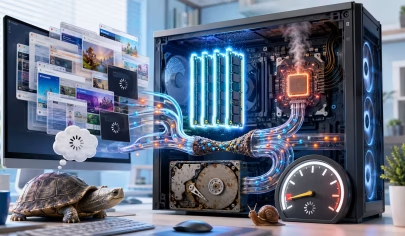
بسیاری از کاربران هنگام کند شدن سیستم یا احساس نیاز به پردازشهای سنگینتر، تصور میکنند که تنها با خرید یک پردازنده (CPU) قدرتمندتر و جدیدتر، کار تمام است و میتوان آن را روی سیستم فعلی قرار داد. اما در دنیای سختافزار، ارتقای پردازنده به این سادگی نیست و همه چیز به مادربرد (Motherboard) ختم میشود.
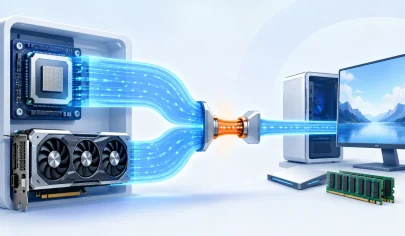
مادربرد فقط یک برد مداری برای جابهجایی اطلاعات نیست؛ بلکه شاهراه اصلی ارتباطی میان CPU، حافظه RAM، کارت گرافیک و سایر قطعات سیستم است. این قطعه کلیدی مشخص میکند که سیستم شما تا چه حد پتانسیل رشد دارد.
محدودیتهای فنیِ حاکم بر مادربرد — از جمله نوع سوکت، معماری چیپست و نسخه BIOS — مستقیماً تعیین میکنند که آیا یک پردازنده خاص امکان نصب و کارکرد روی آن را دارد یا خیر. در این مقاله به بررسی جامع سازگاری CPU با مادربرد میپردازیم که چه زمانی تنها تعویض پردازنده برای ارتقای سیستم کافی است و در چه شرایطی، تعویض همزمان مادربرد و پردازنده امری اجتنابناپذیر خواهد بود.
مادربرد تعیینکننده زیرساخت فنی و میزان توانرسانی به قطعات است. حتی اگر یک پردازنده از نظر ابعاد در سوکت قرار گیرد، بدون پشتیبانی سختافزاری و نرمافزاری مادربرد امکان استفاده از تمام پتانسیل آن وجود ندارد.
اصلیترین پارامترهایی که مادربرد برای ارتقای پردازنده تعیین میکند:
نوع سوکت پردازنده: ساختار فیزیکی اتصال CPU به مادربرد.
نسل CPU قابل پشتیبانی: معماریهای مختلف پردازنده که توسط مدار مادربرد پشتیبانی میشوند.
نوع و فرکانس رم: پشتیبانی از استاندارد DDR4 یا DDR5.
توانرسانی VRM: توانایی مدار تغذیه در تأمین برق پایدار برای پردازندههای پرمصرف.
پشتیبانی BIOS: نرمافزار پایه که شناسه پردازندههای مختلف را در خود دارد.
امکانات جانبی: پشتیبانی از استانداردهای خطوط PCIe (مانند PCIe 4.0 یا PCIe 5.0) و تعداد درگاههای ارتباطی.
سوکت، محل اتصال فیزیکی پردازنده به مادربرد است. هر پردازنده بر اساس یک طراحی پایه سوکت ساخته میشود و امکان قرارگیری آن روی سوکتهای دیگر با پینهای متفاوت وجود ندارد.
سوکتهای رایج Intel:
LGA1151: مخصوص نسلهای ۶ تا ۹
LGA1200: مخصوص نسلهای ۱۰ و ۱۱
LGA1700: مخصوص نسلهای ۱۲، ۱۳ و ۱۴
LGA1851: مخصوص پردازندههای جدیدتر سری Core Ultra
سوکتهای رایج AMD:
AM4: پلتفرم طولانیمدت AMD برای پردازندههای سری Ryzen 1000 تا 5000
AM5: پلتفرم جدیدتر برای پردازندههای سری Ryzen 7000, 8000 و 9000
مثال عملی: یک پردازنده Core i7 نسل ۱۴ (مانند 14700K) که نیازمند سوکت LGA1700 است، به هیچ عنوان روی مادربردی با سوکت LGA1200 (مانند Z490 یا B560) نصب نمیشود؛ حتی اگر آن مادربرد بسیار قدرتمند و گرانقیمت باشد.
چیپست به عنوان مغز متفکر مادربرد، نحوه توزیع پهنای باند و ارتباط قطعات با CPU را مدیریت میکند. حتی با وجود سوکت یکسان، همه چیپستها از تمام پردازندهها پشتیبانی نمیکنند.
H610: چیپست اقتصادی، مناسب برای پردازندههای ردهپایین و کارهای روزمره.
B660 / B760: چیپستهای میانرده، بسیار محبوب برای سیستمهای گیمینگ و کاری استاندارد.
Z690 / Z790: چیپستهای حرفهای با قابلیت اورکلاک کامل و مدار تغذیه قدرتمند.
A520: اقتصادی برای پلتفرم AM4.
B550: میانرده با پشتیبانی از PCIe 4.0 برای پلتفرم AM4.
X570: ردهبالا و پرامکانات برای پلتفرم AM4.
B650 / X670 / X870: چیپستهای پلتفرم AM5 با پشتیبانی از رمهای DDR5 و PCIe 5.0.
پاسخ کوتاه: خیر. اگر پردازنده جدید شما با سوکت مادربرد فعلی یکسان باشد و چیپست از آن نسل پشتیبانی کند، نیازی به تعویض مادربرد نیست.
در این حالت، پردازنده جدید در همان پلتفرم سوکت قبلی جای میگیرد.
مثال:
مادربرد فعلی: B550 (سوکت AM4)
پردازنده فعلی: Ryzen 5 3600
پردازنده جدید: Ryzen 7 5700X
نتیجه: نیازی به خرید مادربرد جدید نیست. تنها با یک آپدیت رایگان BIOS، پردازنده جدید روی مادربرد فعلی کار خواهد کرد.
اگر قصد جهش به نسلی را دارید که طراحی سوکت یا معماری پلتفرم آن تغییر کرده است، تعویض مادربرد اجباری است.
مثال:
مادربرد فعلی: H310 (سوکت LGA1151)
پردازنده جدید: Core i5-14600K (سوکت LGA1700)
تضادها: عدم سازگاری سوکت، عدم پشتیبانی چیپست و تفاوت نسل رم.
راه حل: تعویض کامل مادربرد و احتمالاً خرید رمهای DDR5 یا DDR4 جدید.
برای اطمینان از سازگاری کامل پیش از خرید، مراحل زیر را دنبال کنید:
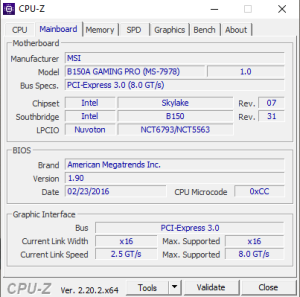
یافتن مدل دقیق مادربرد:
از نرمافزار CPU-Z (تب Motherboard) استفاده کنید.
دفترچه یا روی برد اصلی (PCB) را بررسی کنید.
بررسی سوکت مادربرد و CPU:
سوکت هر دو قطعه باید کاملاً یکسان باشد (مثلاً هر دو LGA1700 یا هر دو AM5).
مراجعه به لیست CPU Support در سایت سازنده:
به وبسایت سازنده مادربرد (ASUS, MSI, Gigabyte, ASRock) بروید.
مدل مادربرد را جستجو کرده و در بخش Support / CPU Support، لیست کامل پردازندههای قابل پشتیبانی را چک کنید.
بررسی حداقل نسخه BIOS موردنیاز:
در جدول پشتیبانی، نسخه BIOS لازم برای شناسایی آن پردازنده درج شده است.
بایوس (BIOS/UEFI) نرمافزار پایهای مادربرد است که قطعات را راهاندازی میکند. وقتی یک پردازنده جدیدتر از زمان ساخت مادربرد وارد بازار میشود، مادربرد برای شناختن دستورالعملهای آن به آپدیت BIOS نیاز دارد.
نکته مهم: اگر BIOS مادربرد قدیمی باشد، ممکن است بعد از قرار دادن پردازنده جدید، سیستم تصویر ندهد یا با خطای عدم شناسایی CPU مواجه شوید. آپدیت BIOS پیش از تعویض پردازنده، این مشکل را حل میکند.
گاهی اوقات با وجود سازگاری فیزیکی، ماندن روی مادربرد قدیمی تصمیم هوشمندانهای نیست.
کاهش هزینهها: عدم نیاز به خرید مادربرد جدید و رم.
صرفهجویی در زمان: عدم نیاز به نصب مجدد ویندوز و راهاندازی دوباره نرمافزارها.
استفاده حداکثری از قطعات فعلی: حفظ کولر، رم و کیس موجود.
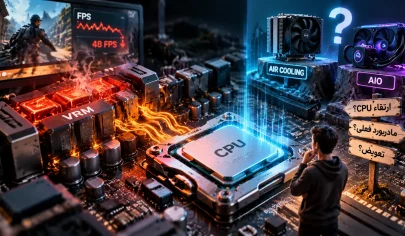
محدودیت مدار VRM: نصب یک پردازنده پرمصرف (مانند Core i9 یا Ryzen 9) روی یک مادربرد اقتصادی باعث داغ شدن شدید مدار تغذیه و کاهش بنچمارک CPU (افت فرکانس) میشود.
محدودیت سرعت رم: عدم بهرهمندی از فرکانسها و استانداردهای جدیدتر (مثل DDR5).
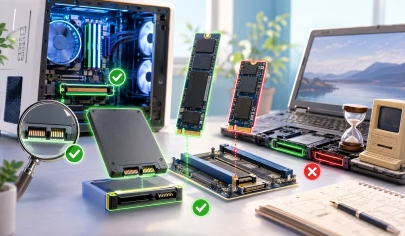
نبود درگاههای مدرن: عدم پشتیبانی از PCIe 4.0/5.0 برای کارتهای گرافیک و اساسدیهای جدید NVMe.
اگر نشانههای زیر را در سیستم خود مشاهده میکنید، ارتقای تکقطعهای اقتصادی نیست و بهتر است پلتفرم (مادربرد + CPU + RAM) را به صورت کامل ارتقا دهید:
مادربرد شما متعلق به بیش از ۳ یا ۴ نسل قبل است.
سریعترین پردازنده قابل نصب روی سوکت فعلی، پاسخگوی نیازهای جدید شما نیست.
رم سیستم شما از استاندارد قدیمی (مانند DDR3 با فرکانس پایین) استفاده میکند.
سیاست این دو شرکت در پشتیبانی از سوکتها کاملاً متفاوت است:
تغییرات سریع سوکت: معمولاً هر دو نسل یکبار سوکت مادربردهای اینتل تغییر میکند.
پشتیبانی محدود: یک مادربرد اینتل معمولاً بیش از دو یا حداکثر سه نسل از پردازندهها را پشتیبانی نمیکند (مانند LGA1700 که نسلهای ۱۲، ۱۳ و ۱۴ را پوشش داد).
طول عمر بالای سوکت: AMD متعهد به حفظ سوکتهای خود برای چندین سال است.
مسیر ارتقای طولانیتر: سوکت AM4 از نسل Ryzen 1000 تا Ryzen 5000 (بیش از ۵ سال) پشتیبانی کرد. سوکت AM5 نیز قرار است پشتیبانی طولانیمدتی برای نسلهای آینده داشته باشد.
خرید CPU بدون بررسی سوکت: عدم توجه به کد سوکت مادربرد و پردازنده.
فراموش کردن آپدیت BIOS: عدم بهروزرسانی BIOS قبل از برداشتن پردازنده قدیمی.
ترکیب پردازنده پرمصرف با مادربرد ضعیف: قرار دادن پردازندههای سری K یا Ryzen 9 روی مادربردهای ارزانقیمت بدون سینک خنککننده VRM.
توجه نکردن به قدرتمند بودن خنککننده (Cooler): پردازندههای جدیدتر معمولاً حرارت بیشتری تولید میکنند و خنککننده قدیمی ممکن است پاسخگو نباشد.
عدم بررسی سازگاری RAM: عدم توجه به نوع رم (DDR4 یا DDR5) هنگام خرید پلتفرم جدید.
خیر. پردازنده باید از نظر فیزیکی (سوکت)، ساختاری (چیپست) و نرمافزاری (BIOS) با مادربرد سازگار باشد.
خیر. آپدیت BIOS فقط شناسایی پردازندههایی را ممکن میسازد که از نظر فیزیکی و ساختاری برای آن سوکت و چیپست طراحی شدهاند.
اگر فقط پردازنده را روی همان مادربرد تعویض کنید، معمولاً نیازی به نصب مجدد ویندوز نیست. اما در صورت تعویض همزمان مادربرد، نصب مجدد ویندوز برای جلوگیری از اختلال در درایورها پیشنهاد میشود.
زمانی که پردازنده مدنظر شما روی سوکت فعلی پشتیبانی نشود، یا نیاز به استانداردهای جدیدتر (مانند DDR5، PCIe 5.0 و Wi-Fi 6E) داشته باشید.
مادربرد هسته تعیینکننده مسیر ارتقای سیستم شماست. قبل از هرگونه اقدام برای خرید پردازنده جدید، حتماً سه عامل سوکت، چیپست و پشتیبانی BIOS را بررسی کنید. اگر پردازنده انتخابی با پلتفرم فعلی شما همخوانی داشته باشد، با یک آپدیت ساده BIOS میتوانید توان پردازشی سیستم خود را افزایش دهید. در غیر این صورت، ارتقای همزمان مادربرد و رم برای ورود به نسل جدید سختافزار ضروری خواهد بود.